Влажность и температура и Arduino dht11............
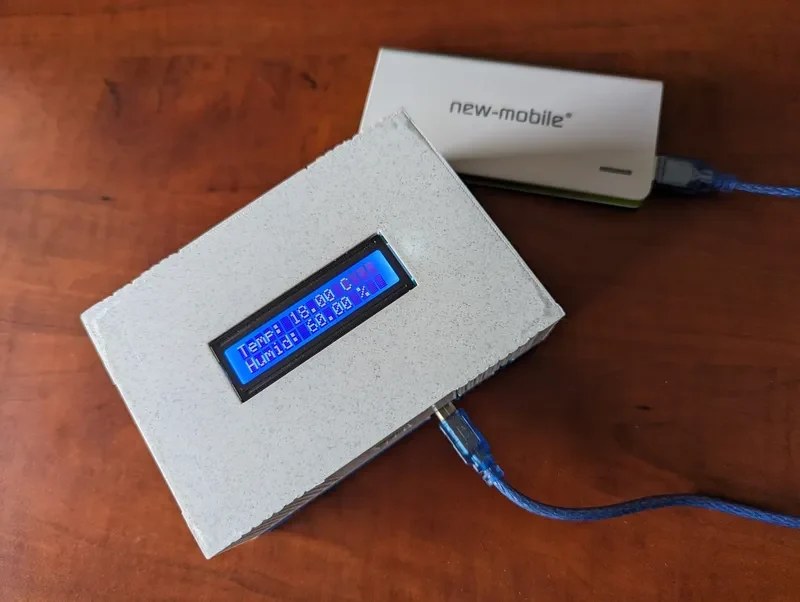
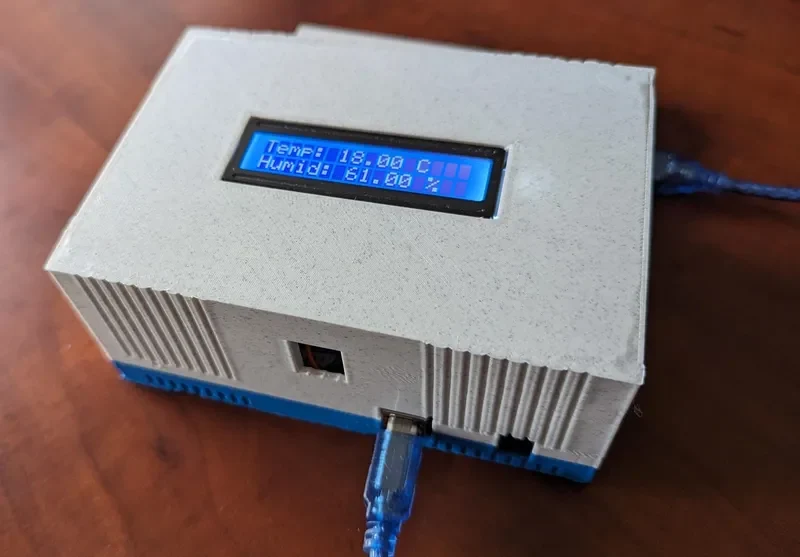
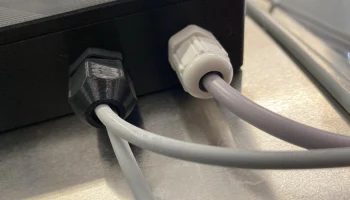
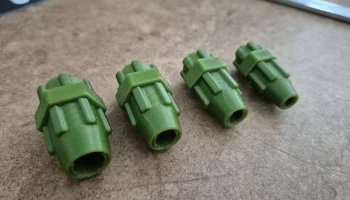
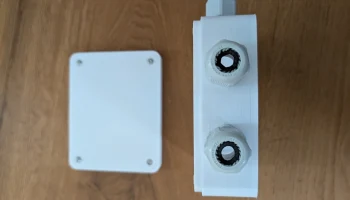
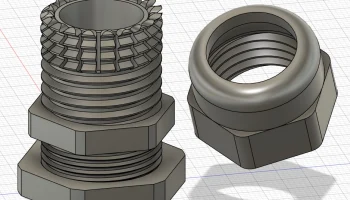
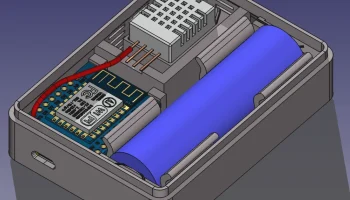
Итак, я сделал эту коробку, в которой можно разместить Arduino Uno, макетную плату, ЖК-дисплей (16x2), а также с обеих сторон есть место для датчика dht11, чтобы ее было удобнее собирать. В конструкции коробки также было предусмотрено место для проводки и прокладки кабелей, надеюсь, она вам понравится!
Питание может осуществляться с помощью USB-кабеля или адаптера аккумулятора 9 В, как показано на рисунках.
Советы по печати:
Нет необходимости использовать опору (в верхней части уже имеется опора для отверстий датчиков)
Нет необходимости использовать поля
3 периметра
10% заполнение
3 нижних слоя и 3 верхних слоя для достижения наилучших результатов.
Проводка:
Подключите датчик DHT11 к макетной плате.
Подключите Arduino Uno к макетной плате.
Подключите компоненты в соответствии с конфигурациями контактов, указанными в коде.
Вот пошаговая инструкция по подключению:
Датчик DHT11:
Контакт 1 (VCC) датчика DHT11 к контакту 5 В на Arduino Uno.
Контакт 2 (данные) датчика DHT11 к цифровому контакту 2 на Arduino Uno.
Контакт 3 (NC) датчика DHT11 не подключен.
Контакт 4 (GND) датчика DHT11 к контакту GND на Arduino Uno.
Примечание. Некоторые датчики dht11 имеют только 3 контакта. Для тех, кто подключит контакт VCC датчика DHT11 к контакту 5 В на Arduino Uno, подключите контакт GND датчика DHT11 к контакту GND на Arduino Uno и, наконец, подключите контакт DATA датчика DHT11 к цифровому контакту 2 на Arduino Uno.
Ардуино Уно:
Подключите контакт GND Arduino Uno к отрицательной (-) шине макет��.
Подключите контакт 5 В Arduino Uno к положительной (+) шине макета.
ЖК-дисплей:
Подключите контакт VSS ЖК-дисплея к GND на Arduino.
Подключите вывод VDD ЖК-дисплея к 5 В на Arduino.
Подключите контакт VO ЖК-дисплея к среднему контакту потенциометра (для регулировки контрастности).
Подключите контакт RS ЖК-дисплея к цифровому контакту 8 на Arduino.
Подключите вывод RW ЖК-дисплея к GND.
Подключите контакт E ЖК-дисплея к цифровому контакту 9 на Arduino.
Подключите контакт D4 ЖК-дисплея к цифровому контакту 4 на Arduino.
Подключите контакт D5 ЖК-дисплея к цифровому контакту 5 на Arduino.
Подключите контакт D6 ЖК-дисплея к цифровому контакту 6 на Arduino.
Подключите контакт D7 ЖК-дисплея к цифровому контакту 7 на Arduino.
Подключите контакт A (анод) ЖК-дисплея к 5 В.
Подключите контакт K (катод) ЖК-дисплея к GND.
Соединения макетной платы:
Подключите положительную (+) шину макета к контакту 5 В Arduino Uno.
Подключите отрицательную (-) шину макета к контакту GND Arduino Uno.
После того, как вы подключили компоненты, как описано, загрузите предоставленный код на плату Arduino Uno, и она должна отображать показания температуры и влажности на ЖК-экране.
Не забудьте дважды проверить свои соединения и убедиться, что все подключено правильно, прежде чем включать систему.
Код Arduino (убедитесь, что у вас установлены библиотеки):
#include
#include
#define DHTPIN 2
#define DHTTYPE DHT11
DHT dht(DHTPIN, DHTTYPE);
ЖК «ЖиквидКристалл»(8, 9, 4, 5, 6, 7);
недействительная настройка() {
дхт.начать();
ЖК.begin(16, 2);
}
недействительный цикл() {
задержка (2000);
плавающая влажность = dht.readHumidity();
температура плавающего режима = dht.readTemperature();
ЖК.Очистить();
lcd.setCursor(0, 0);
lcd.print(«Темп: „);
ЖК.печать (температура);
lcd.print(“С»);
lcd.setCursor(0, 1);
lcd.print(«Влажно: „);
lcd.print(влажность);
lcd.print(“%»);
}
Надеюсь, модель вам понравилась и вы успешно распечатали ее!!! Если да, то, пожалуйста, подумайте о том, чтобы купить мне кофе, чтобы у меня было больше энергии для создания еще большего количества моделей :-D