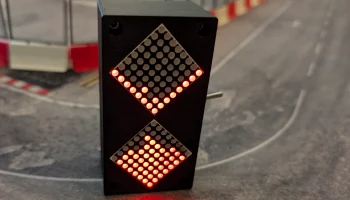
RC Cat Laser с использованием Arduino Cloud
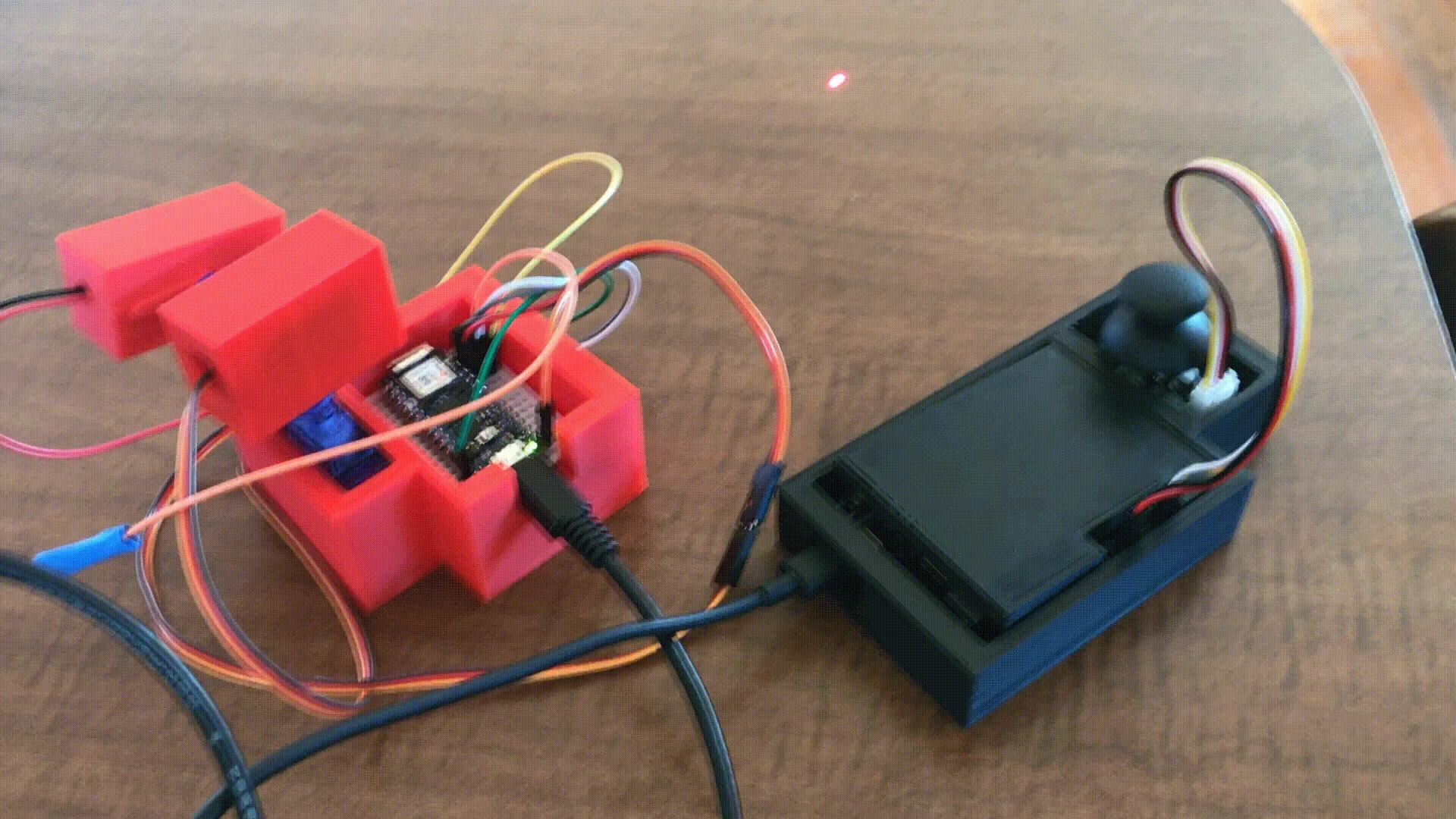
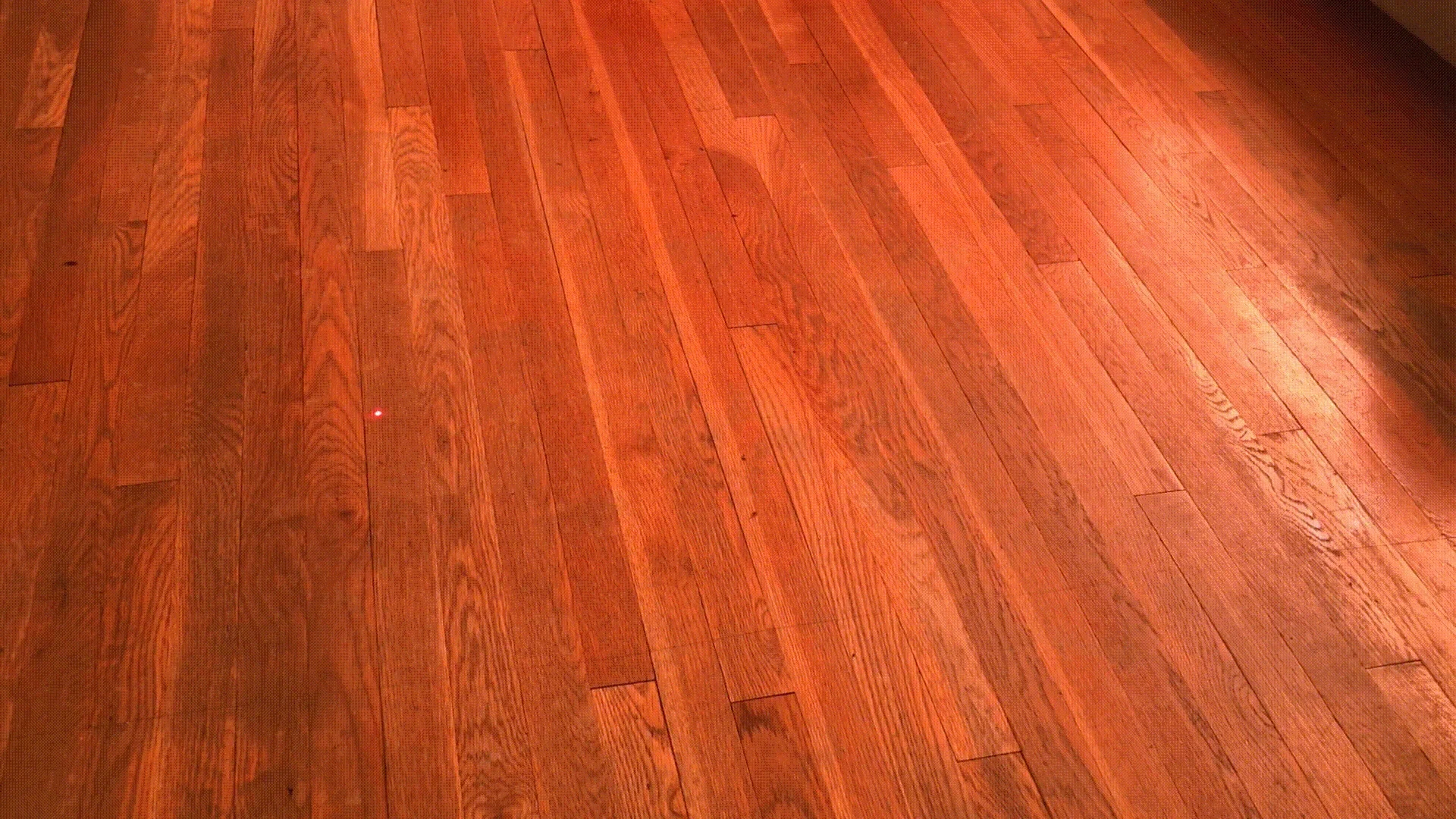
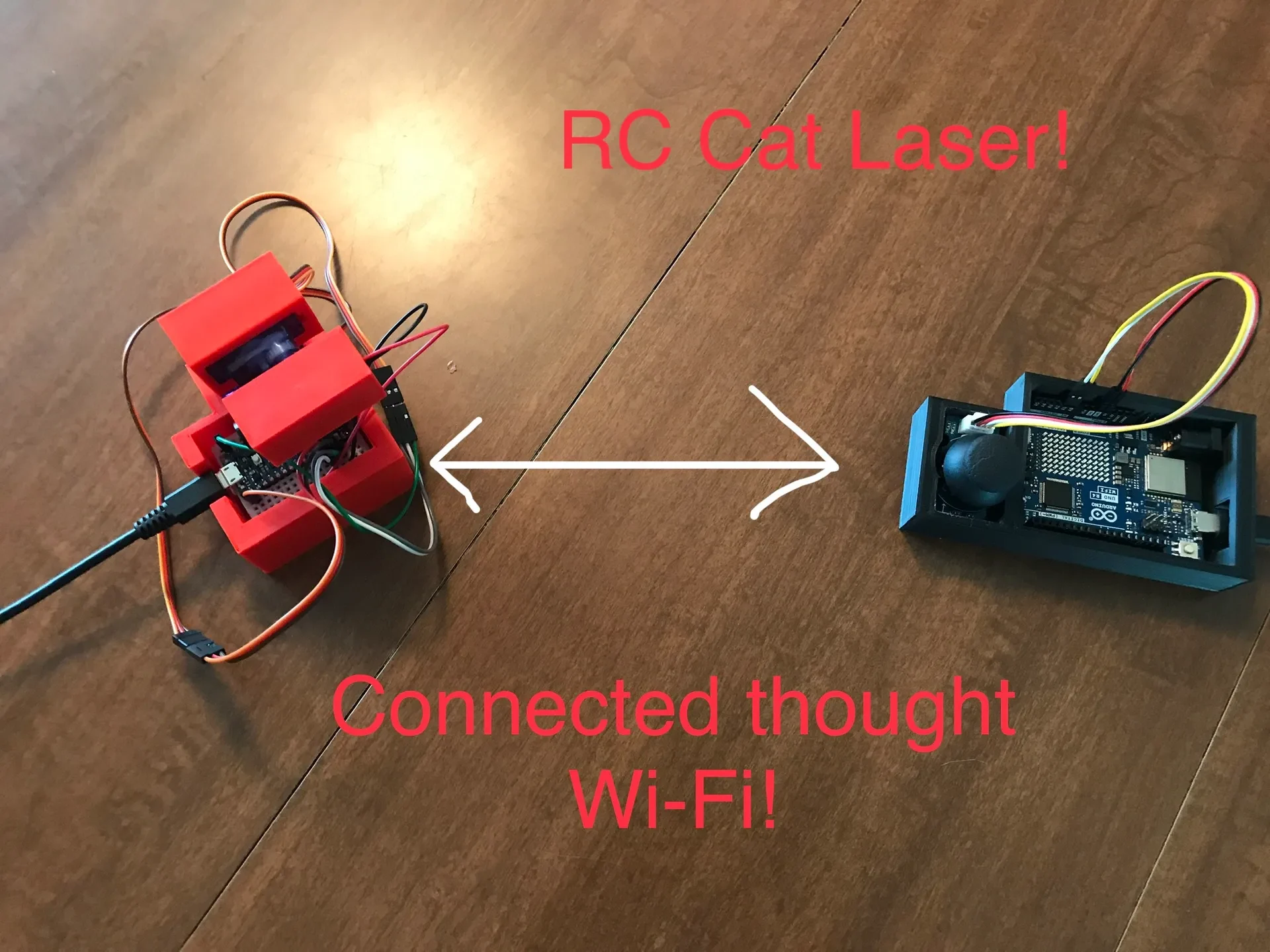
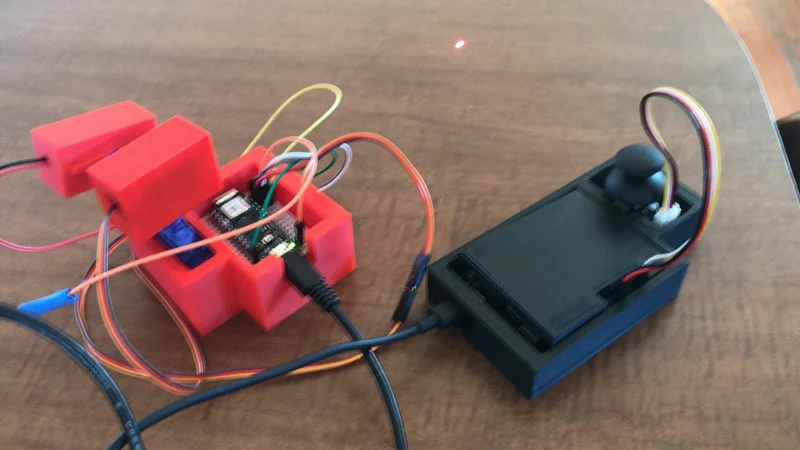
Настройка: создайте две облачные вещи Arduino. Первым будет контроллер, создайте два целых числа x и y, вот код:
/*
Скетч, созданный с помощью Arduino IoT Cloud Thing «Untitled 4».
create.arduino.cc/cloud/things/39f41e54-ce09-4191-a449-9f4f3888d1fc
Описание облачных переменных Arduino IoT
Следующие переменные автоматически генерируются и обновляются при внесении изменений в вещь.
интервал x2;
интервал y2;
Переменные, помеченные как READ/WRITE в Cloud Thing, также будут иметь функции.
которые вызываются, когда их значения изменяются на панели мониторинга.
Эти функции генерируются с помощью Thing и добавляются в конце этого эскиза.
*/
#include «thingProperties.h»
недействительная настройка() {
// Инициализируем последовательный порт и ждем открытия порта:
Серийный.начало(9600);
// Эта задержка дает возможность дождаться последовательного монитора без блокировки, если он не найден
задержка(1500);
// Определено вthingProperties.h
initProperties();
// Подключаемся к облаку Arduino IoT
ArduinoCloud.begin(ArduinoIoTPreferredConnection);
/*
Следующая функция позволяет получить дополнительную информацию
связано с состоянием сети и подключения к облаку IoT, а также с ошибками.
чем выше число, тем более подробную информацию вы получите.
По умолчанию — 0 (только ошибки).
Максимум 4
*/
setDebugMessageLevel (2);
ArduinoCloud.printDebugInfo();
}
недействительный цикл() {
ArduinoCloud.обновление();
x2 = АналоговоеЧтение(A0);
y2 = АналоговоеЧтение(A1);
}
/*
Поскольку X2 — это переменная READ_WRITE, onX2Change()
выполняется каждый раз, когда из IoT Cloud поступает новое значение.
*/
недействительный onX2Change() {
// Добавьте сюда свой код, чтобы действовать при изменении X2
}
/*
Поскольку Y2 является переменной READ_WRITE, onY2Change()
выполняется каждый раз, когда из IoT Cloud поступает новое значение.
*/
недействительный onY2Change() {
// Добавьте сюда свой код, чтобы действовать при изменении Y2
}
Далее идет лазерная игрушка Cat. Создайте два целых числа x и y и синхронизируйте их с x и y от контроллера. Вот код:
#include
/*
Эскиз, созданный с помощью Arduino IoT Cloud Thing «Кошачий лазер»
create.arduino.cc/cloud/things/1b27a684-099b-459f-9ccf-c2764d9eb1e6
Описание облачных переменных Arduino IoT
Следующие переменные автоматически генерируются и обновляются при внесении изменений в вещь.
интервал х;
интервал y;
Переменные, помеченные как READ/WRITE в Cloud Thing, также будут иметь функции.
которые вызываются, когда их значения изменяются на панели мониторинга.
Эти функции генерируются с помощью Thing и добавляются в конце этого эскиза.
*/
#include «thingProperties.h»
СервоприводX;
СервоприводY;
недействительная настройка() {
// Инициализируем последовательный порт и ждем открытия порта:
Серийный.начало(9600);
// Эта задержка дает возможность дождаться последовательного монитора без блокировки, если он не найден
задержка(1500);
// Определено вthingProperties.h
initProperties();
servoX.attach(13);
сервоY.attach(12);
// Подключаемся к облаку Arduino IoT
ArduinoCloud.begin(ArduinoIoTPreferredConnection);
/*
Следующая функция позволяет получить дополнительную информацию
связано с состоянием сети и подключения к облаку IoT, а также с ошибками.
чем выше число, тем более подробную информацию вы получите.
По умолчанию — 0 (только ошибки).
Максимум 4
*/
setDebugMessageLevel (2);
ArduinoCloud.printDebugInfo();
}
недействительный цикл() {
ArduinoCloud.обновление();
servoX.write(х/4);
servoY.write(y/4);
}
/*
Поскольку X является переменной READ_WRITE, onXChange()
выполняется каждый раз, когда из IoT Cloud поступает новое значение.
*/
недействительный onXChange() {
// Добавьте сюда свой код, чтобы действовать при изменении X
}
/*
Поскольку Z является переменной READ_WRITE, onZChange()
выполняется каждый раз, когда из IoT Cloud поступает новое значение.
*/
/*
Поскольку Y является переменной READ_WRITE, onYChange()
выполняется каждый раз, когда из IoT Cloud поступает новое значение.
*/
недействительный onYChange() {
// Добавьте сюда свой код, чтобы действовать при изменении Y
}
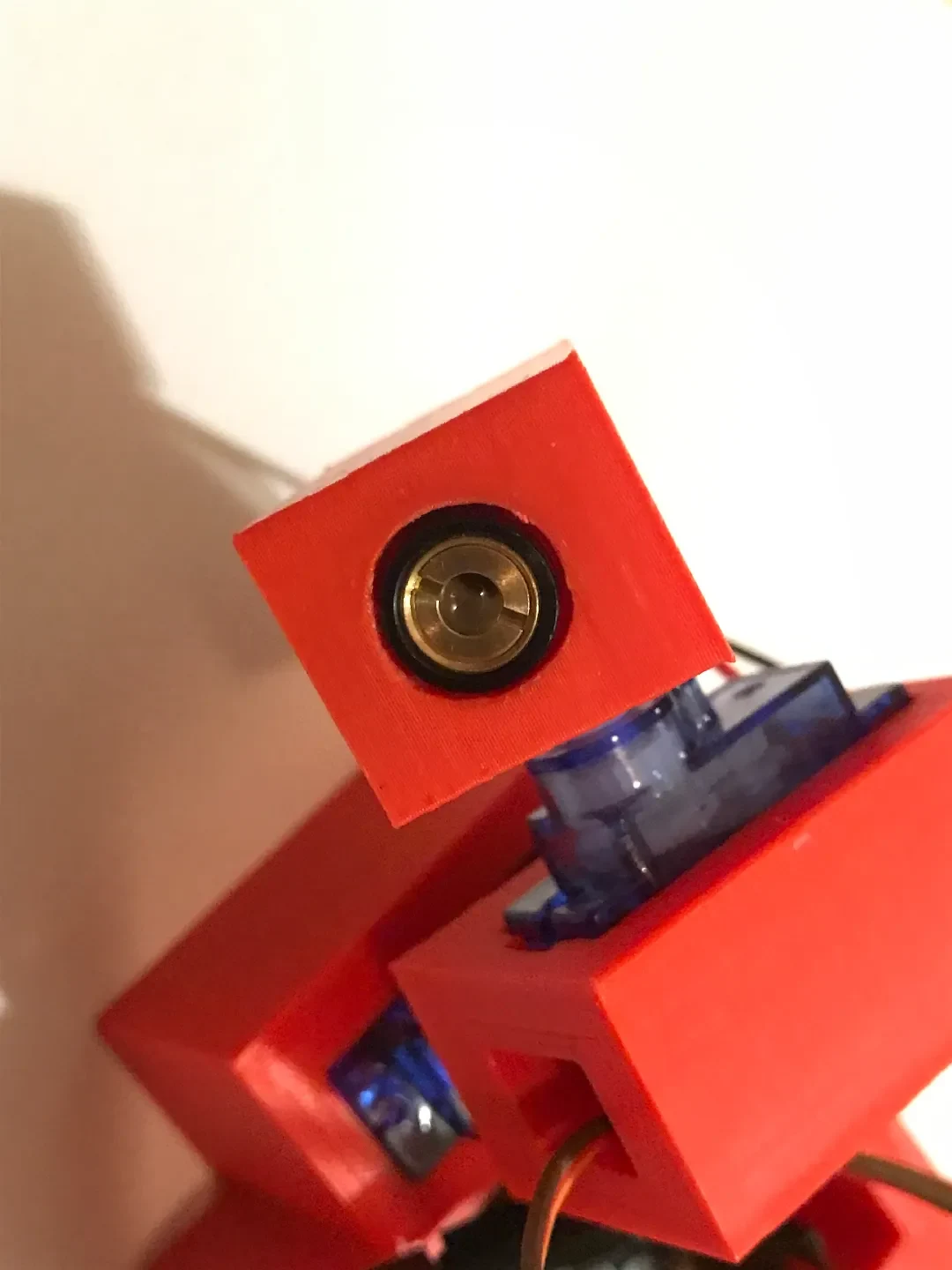
затем введите все свои данные Wi-Fi в секреты эскиза и загрузите код после его сборки, вставив сервоприводы и лазер, подключив его и вставив nano в Cat Laser и UNO R4 Wi.