Корпус датчика температуры и влажности Arduino (DHT11)......
Резюме
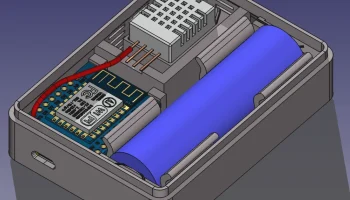
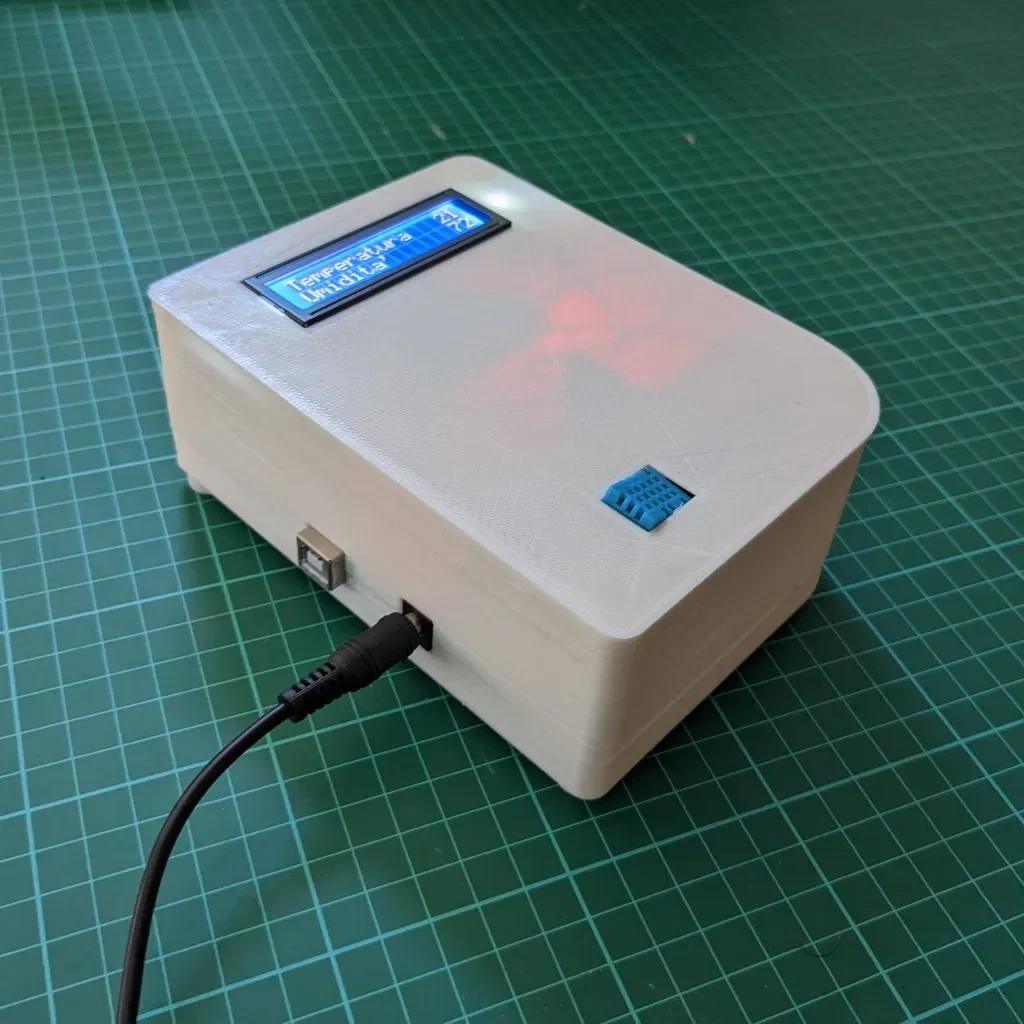
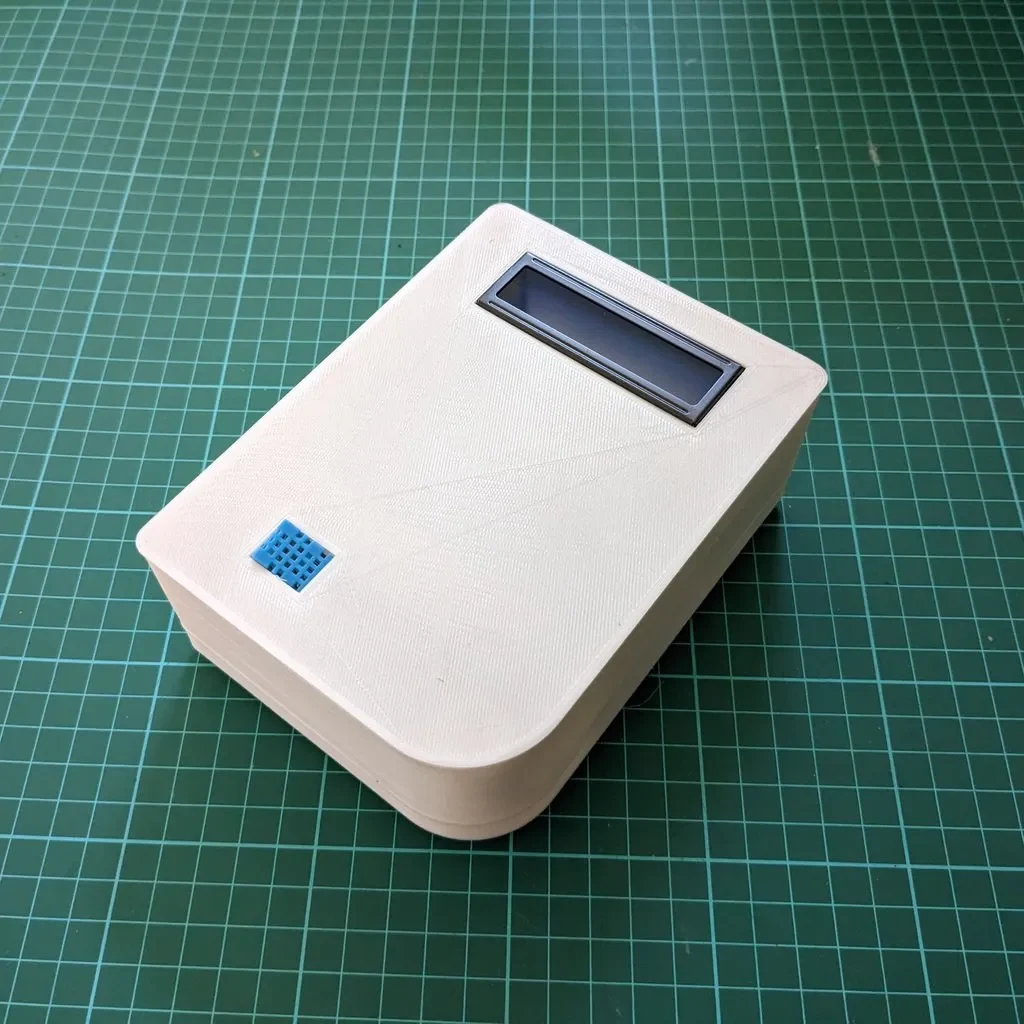
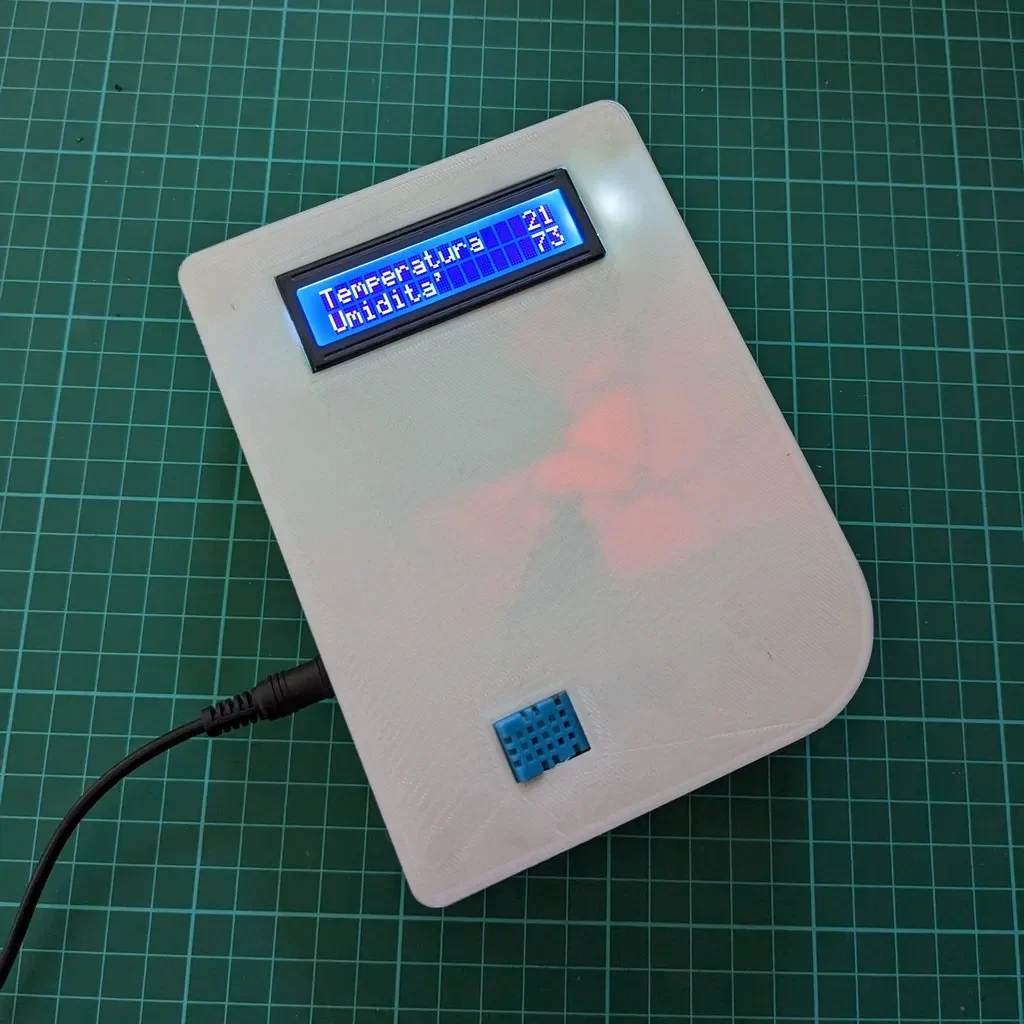
Корпус для датчика температуры и влажности с питанием от платы Arduino uno.
Кейс подходит:
ардуино уно
небольшой макет
ЖК-дисплей 16x2
датчик температуры и влажности DHT11
Детали фиксируются на месте путем оплавления пластиковых штифтов паяльником. DHT11 приклеивается горячим клеем.
Кредиты: Проект вдохновлен: www.progettiarduino.com/11-temperatura-e-umiditagrave-dht-11.html.
Необходимые детали
3D-печатные детали:
1x Верхняя часть корпуса (Front_cover.stl)
1x Нижняя часть корпуса (Back_cover.stl)
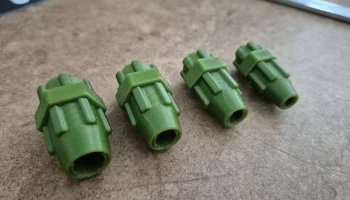
4x ноги (Feet.stl)
Электроника:
Ардуино уно
небольшой макет
ЖК-дисплей 16x2
датчик температуры и влажности DHT11
соединительные кабели (убедитесь, что они достаточно длинные, чтобы до них можно было дотянуться)
потенциометр 10 кОм
блок питания/батарея 9 В/шнур USB для питания платы
Сборка:
4 винта M3
Паяльник
Горячий клей или другой клей.
Программное обеспечение:
Ардуино IDE
Библиотека ЖК-дисплея (библиотека LiquidCrystal.h, см.: docs.arduino.cc/learn/electronics/lcd-displays/)
Библиотека DHT11 от adafruit (библиотека DHT.h, см.: learn.adafruit.com/dht)
Код (файл .ino находится в разделе загрузки):
#include
#include
#define DHTPIN 8 // к какому цифровому устройству подключен DHT11
#define DHTTYPE DHT11 // DHT 11
DHT dht(DHTPIN, DHTTYPE); //устанавливаем время
ЖК «Жидкий Кристалл»(12, 11, 5, 4, 3, 2); //устанавливаем отображение (пин)
недействительная настройка() {
lcd.begin(16, 2);//инициализируем экран
lcd.print(«Температура»);
lcd.setCursor(0,1);
lcd.print(«Влажность»);
Серийный.начало(9600);
Serial.println(«Датчик влажности и температуры Arduino DHT11»);
dht.begin();//инициализируе�� dht
}
недействительный цикл() {
// Подождите несколько секунд между измерениями.
задержка(5000);
//считываем температуру и влажность
float h = dht.readHumidity();
float t = dht.readTemperature();
// Проверяем, не удалось ли какое-либо чтение, и выходим раньше (чтобы повторить попытку).
if (иснан(h) || иснан(t) ) {
Serial.println(«Не удалось прочитать данные датчика DHT!»);
lcd.setCursor(0, 0);
lcd.print(«ОШИБКА»);
lcd.setCursor(0, 1);
lcd.print(«ОШИБКА»);
возвращаться;
}
// устанавливаем ЖК-курсор в столбец 14 и строку 0
lcd.setCursor(14, 0);
// температура печати
ЖК.принт(т);
// устанавливаем ЖК-курсор в столбец 14 и строку 1
lcd.setCursor(14, 1);
// печатаем влажность
жк.принт(ч);
// Последовательная печать для отладки
Serial.print(«Температура: „);
Serial.print(т);
Serial.print(“\t»);
Serial.print(«Влажность: „);
Serial.print(h);
Serial.print(“\t»);
}
Инструкции по сборке
Обязательно тестируйте компоненты и код вне корпуса.
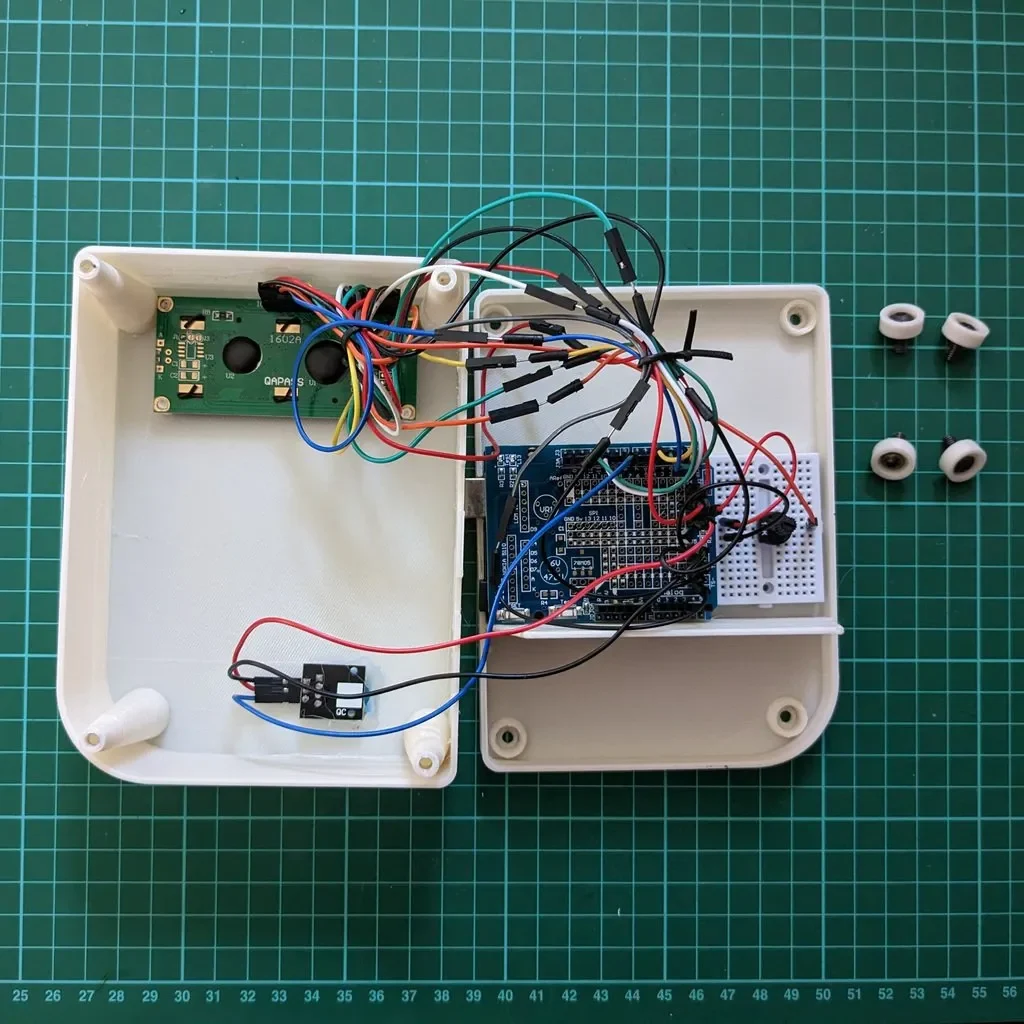
Прикрепите Arduino Uno к нижней части корпуса (файл: Front_cover.stl), используя паяльник, чтобы расплавить пластиковые наконечники и зафиксировать их на месте.
Прикрепите макетную плату (с потенциометром 10 кОм) к боковой стороне Arduino.
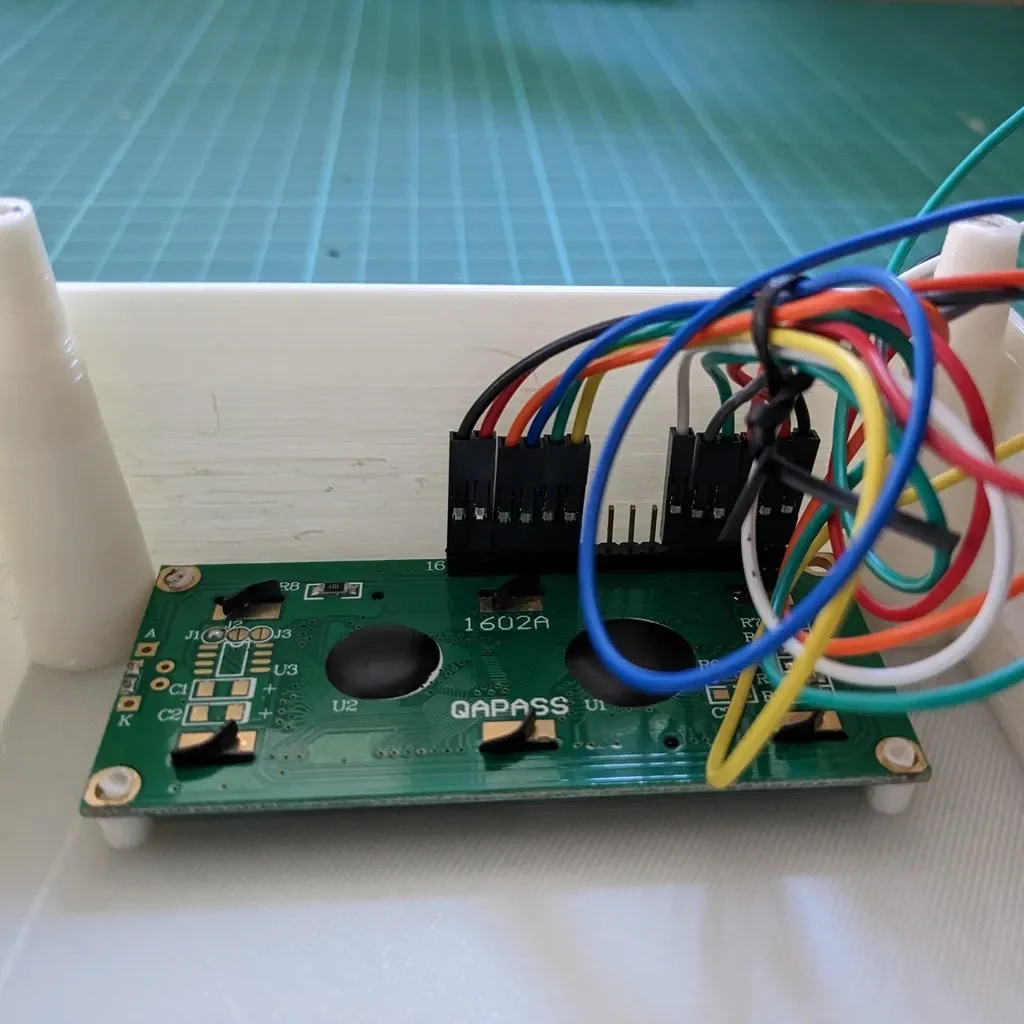
Прикрепите ЖК-экран к верхней части корпуса (файл: Back_cover.stl), используя паяльник, чтобы расплавить пластиковые наконечники и зафиксировать его на месте.
Нанесите на DHT11 небольшое количество горячего клея. Убедитесь, что он находится снаружи корпуса и в него может поступать воздух.
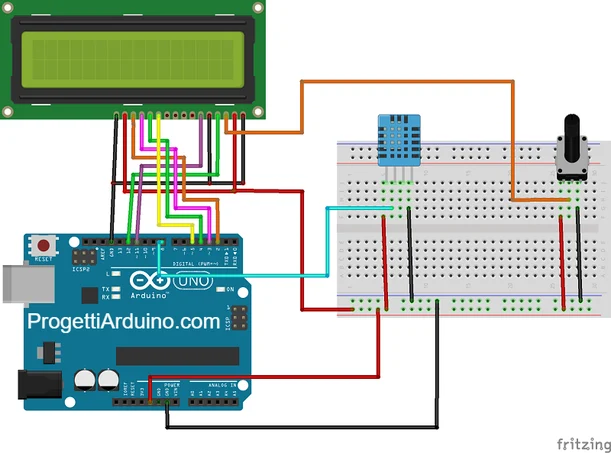
Подключите ЖК-дисплей, DHT11, потенциометр и Arduino по этой схеме (источник: www.progettiarduino.com/11-temperatura-e-umiditagrave-dht-11.html). Убедитесь, что провода достаточно длинные и их нелегко отсоединить при закрытии корпуса. Если вы используете небольшой ��акет, вам может потребоваться подключить дополнительные провода 5 В и заземления для питания всех компонентов.
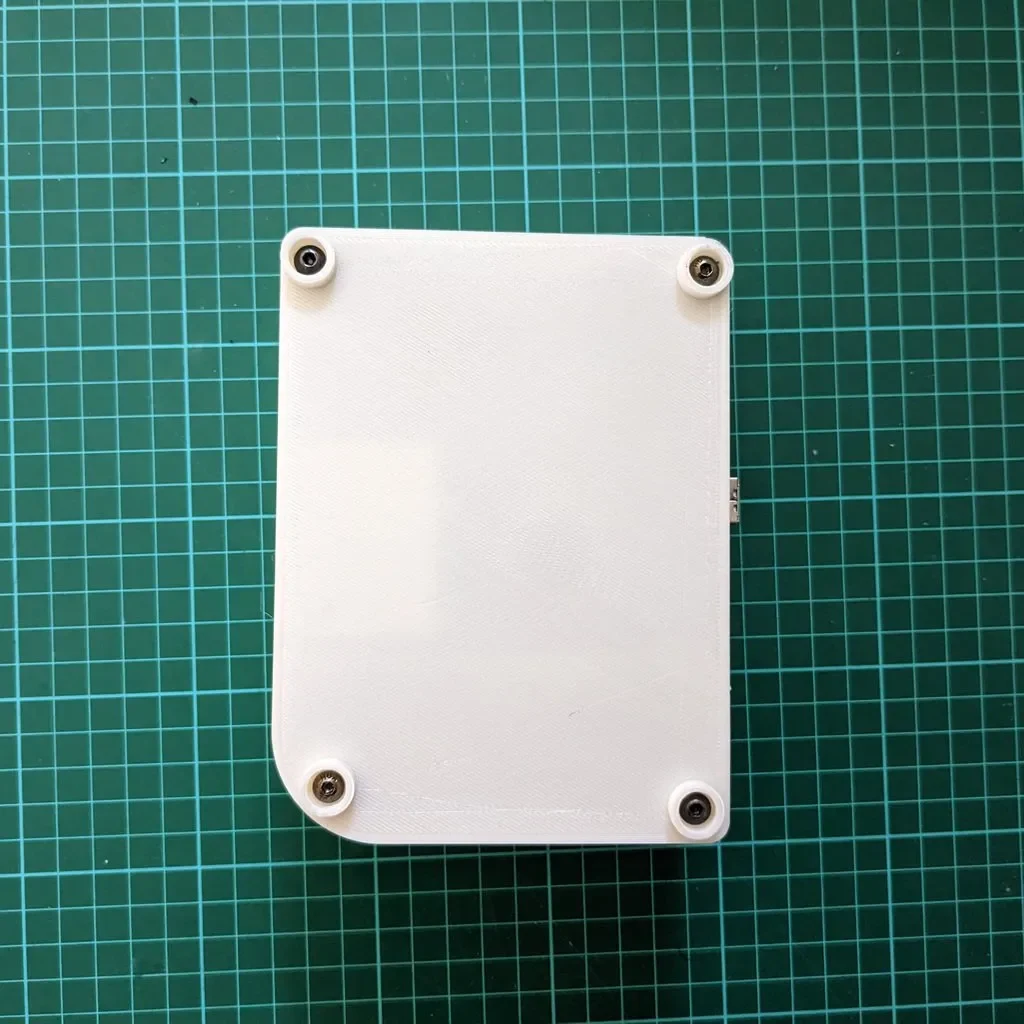
Закройте две половинки корпуса четырьмя винтами М3. Ножки крепятся «как шайбы» к саморезам.