Вывеска со светодиодной подсветкой F1 (ARDUINO)............




Описание
Добро пожаловать на мою страницу!
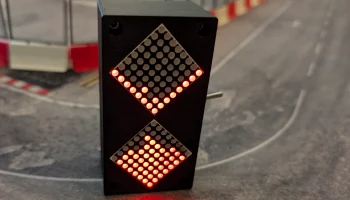
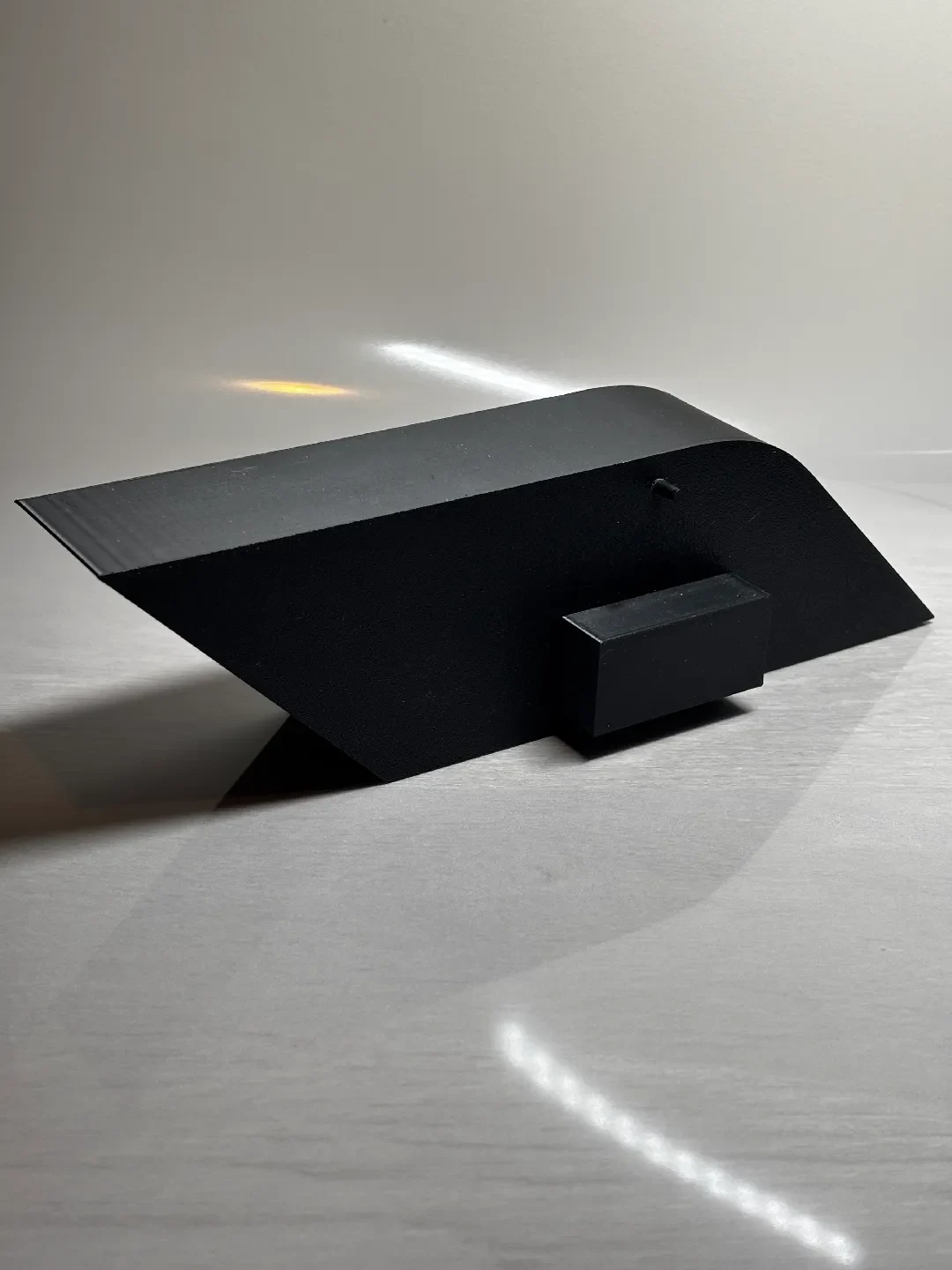
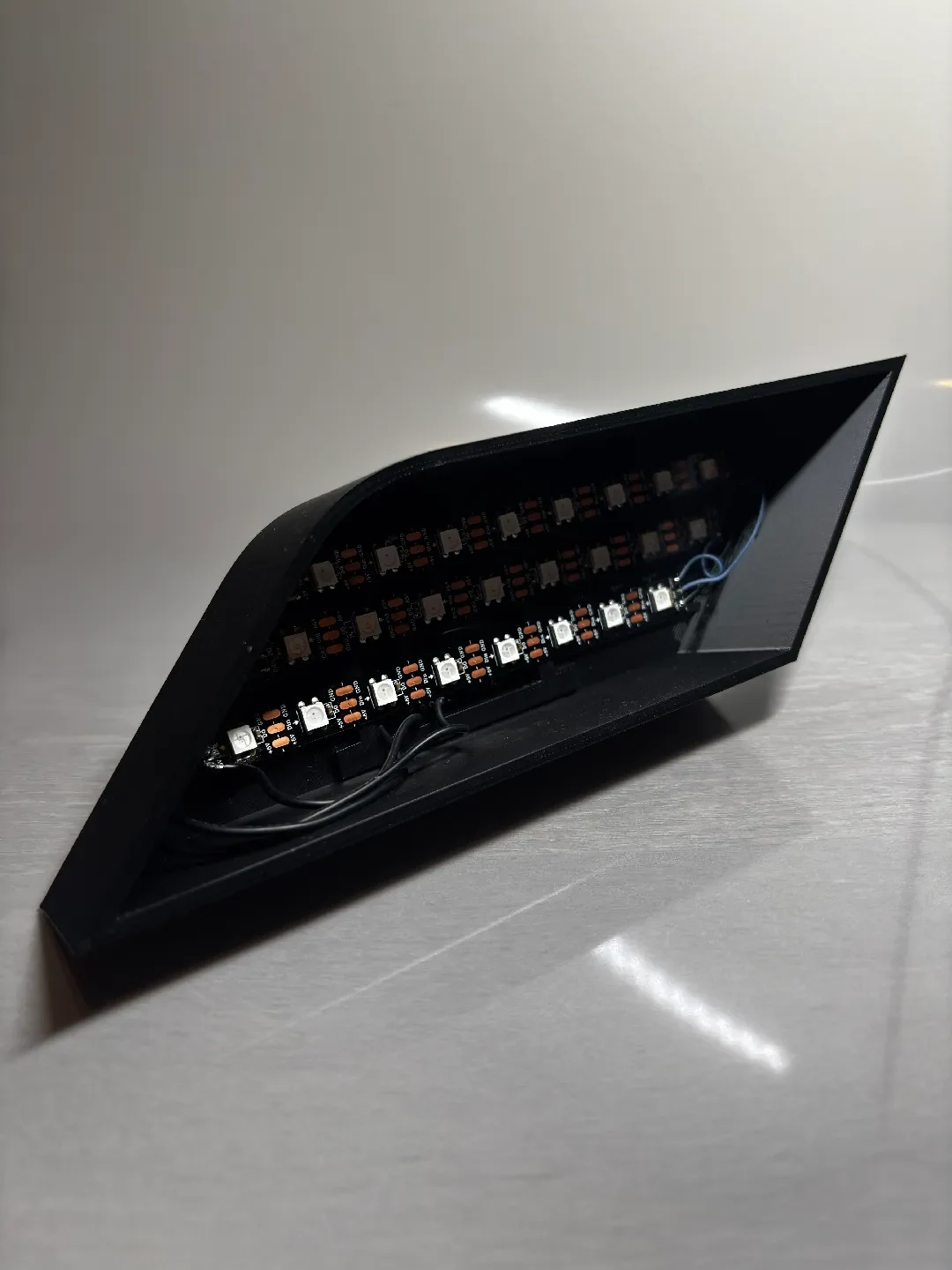
Это знак F1, напечатанный с использованием черной нити PLA. Для подсветки я использовал светодиодные ленты WS2812B 5050SMD с питанием от Arduino Nano с подключением USB-C. Конструкция оптимизирована для размещения на одной рабочей пластине и требует минимальной сборки. Если вы умеете паять и загружать программу в Arduino, этот проект не составит труда!
СОВЕТЫ ПО ПЕЧАТИ
Лицо F1 должно быть напечатано со 100% заполнением! в противном случае линии заполнения будут видны через линзу. ОБЯЗАТЕЛЬНО ИМЕТЬ ЧИСТУЮ СТРОИТЕЛЬНУЮ ПЛАСТИНУ!!! Любые веревки и мусор будут видны в объективе.
Корпус можно распечатать с желаемым заполнением. Мне нравится печатать это с заполнением 15% с двумя стенами. Кажется, это очень сильно! В полном файле 3MF я добавил выступы по углам корпуса. Я обнаружил, что вентилятор камеры может вызвать деформацию небольших углов. Пожалуйста, добавьте вкладки, если вы решите распечатать тело отдельно, чтобы этого не произошло.
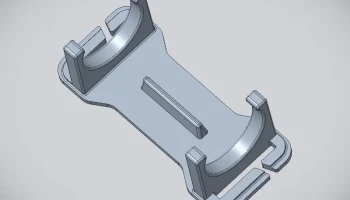
Держатель Arduino может последовать примеру корпуса, за исключением опор. Я решил, чтобы он стоял так, чтобы края держателя были подняты в воздух и поддерживались опорами из деревьев. Это хорошо работает в моей ситуации.
Сборка
*Обязательно*
1x корпус
1x лицо F1
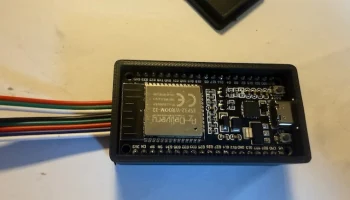
1x держатель Arduino
1x Ардуино Нано
1x 6x6 мм кнопка мгновенного действия
пластиковый клей или, если предпочитаете, горячий клей (не суперклей, так как он оставит белые пятна)
Светодиодные ленты WS2812B 5050SMD или любая одноцветная светодиодная лента, если она предпочтительна. Кодирование становится неактуальным, если используются одноцветные светодиодные ленты, а для Arduino, поскольку одноцветная светодиодная лента требует только питания 5 В + от подключенного USB-кабеля.
Провод 24-26 AWG
Паяльные принадлежности
Сначала возьмите корпус и с помощью небольшого количества клея вставьте кнопку в квадратный паз. Отмерьте светодиодные ленты и отрежьте их нужной длины. чтобы поместилось небольшое пространство от стен с обоих концов. Возьмите Arduino и найдите контакты A7 (контакт данных), 2 (контакт кнопки), GND (земля) и VIN (USB 5 В+). VIN перейдет к +5 В на светодиодной ленте, GND к GND на светодиодной ленте и к одному из контактов кнопки. Контакт 2 перейдет на другую сторону кнопки. И наконец, А7 пойдет на Din на светодиодной ленте. При соединении трех светодиодных лент вместе просто соедините одинаковые клеммы вместе (+5 В к следующему +5 В на полосе, Do к Din на следующей полосе и GND к следующему GND). ЕСЛИ ВЫ ХОТИТЕ ИМЕТЬ ОДНУ СВЕТОДИОДНУЮ ЛЕНТУ, просто прикрепите ее к стене с внутренней стороны корпуса. Спаяйте все вместе, используя проволоку. Поместите проводную плату Arduino внутрь держателя и закрепите ее клеем. Поместите держатель с Arduino в корпус и закрепите поверхность с краями, которая перекрывается, небольшим количеством клея. Снимите клейкую подложку со светодиодных лент и приклейте их! Теперь у вас должен быть корпус, закрепленный держателем Arduino, Arduino, светодиодами, кнопкой и всем остальным, соединенным вместе. Пожалуйста, сейчас подключите Arduino и загрузите код. Когда загрузка закончится, вы увидите, как светодиоды оживут. Проверьте функциональность кнопки и светодиодных индикаторов. ОБРАТИТЕ ВНИМАНИЕ: в верхней части кода вы увидите #define BRIGHTNESS, BAND_SIZE, SPEED и NUM_PIXELS. Настройте их по своему вкусу и потребностям. Убедившись, что все работает, прикрепите лицевую сторону F1 к корпусу небольшим количеством клея, стараясь не попасть на внешнюю поверхность корпуса. Знак F1 собран и готов!
Код Ардуино
**ВАЖНО**
Нужно будет добавить библиотеку Adafruit_NeoPixel.h, найденную в менеджере библиотек Arduino!
#include
#define PIN A7 //Вывод данных, подключенный к A7
#define NUM_PIXELS 24 // Количество светодиодов в ленте
#define BRIGHTNESS 255 // Устанавливаем яркость (0-255)
#define BAND_SIZE 6 // Отрегулируйте этот параметр, чтобы контролировать размер цветных полос (чем меньше, тем более плавно)
#define SPEED 20 // Отрегулируйте это значение, чтобы контролировать скорость движения радуги (чем ниже, тем быстрее)
#define BUTTON_PIN 2 // Кнопка подключена к контакту 2
Полоса Adafruit_NeoPixel = Adafruit_NeoPixe