ARA - еще одна рука-робот!
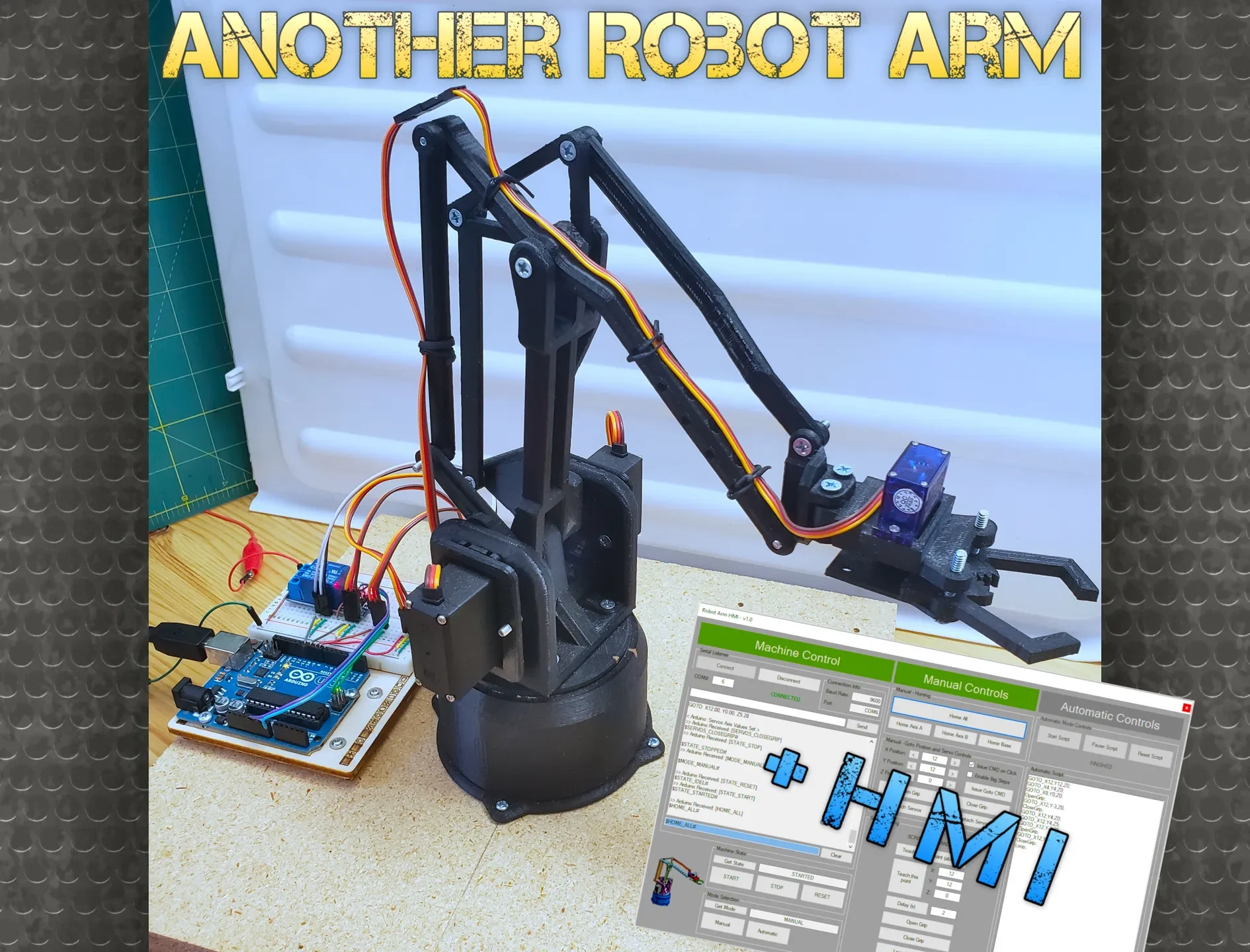
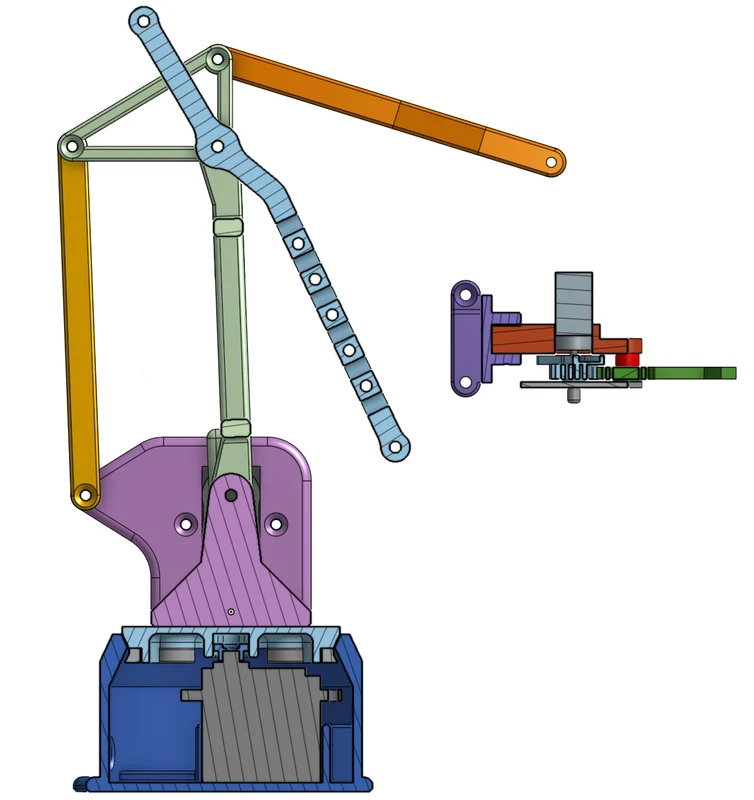
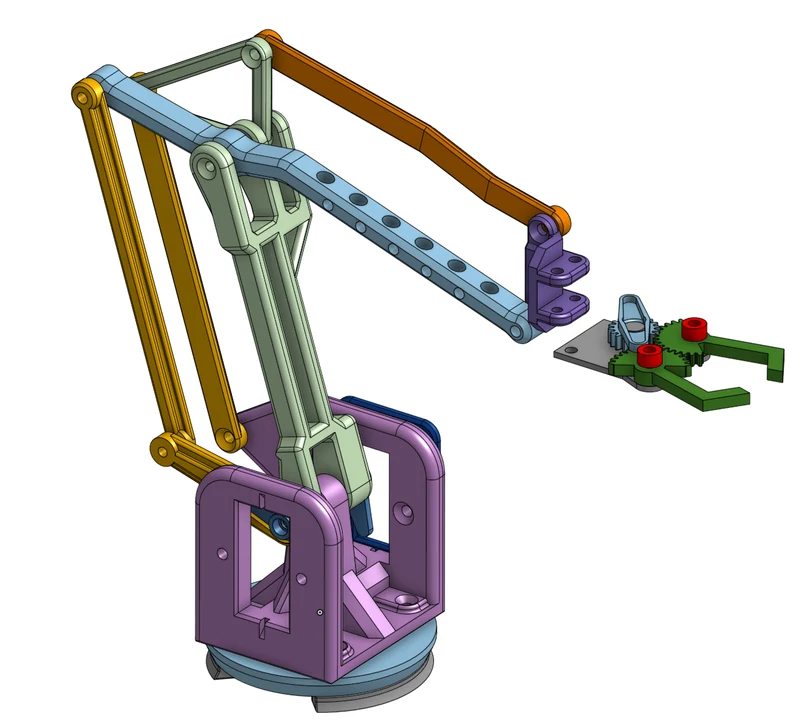
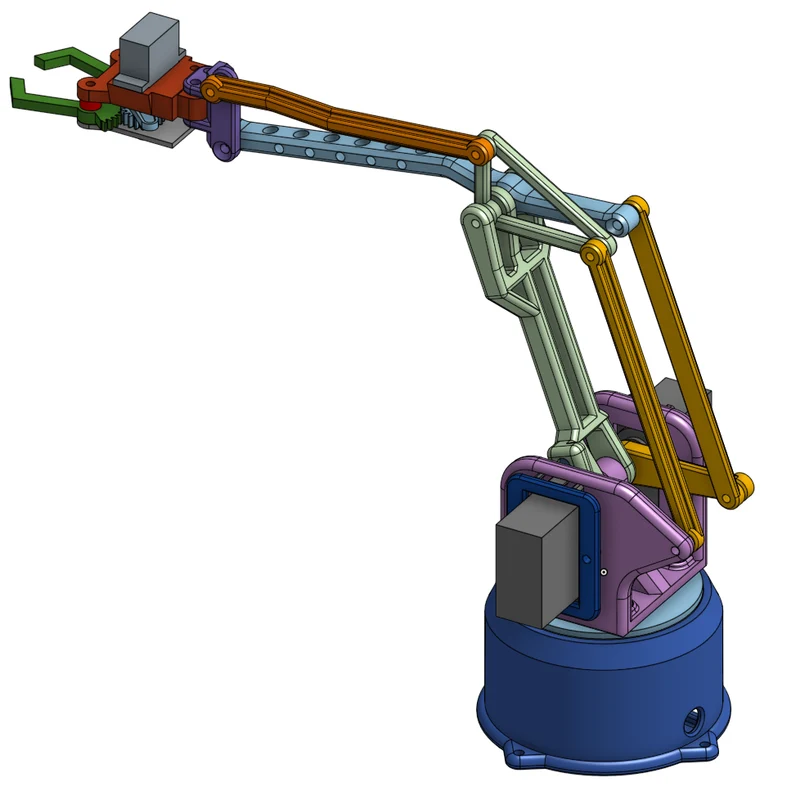

Я поставил себе задачу создать небольшую роботизированную руку и управлять ею за один месяц! апрель 2021 г.
Для вдохновения и понимания я использовал множество других проектов в области 3D-печати. (EEZYbotARM, MeArm и многие другие, спасибо!)
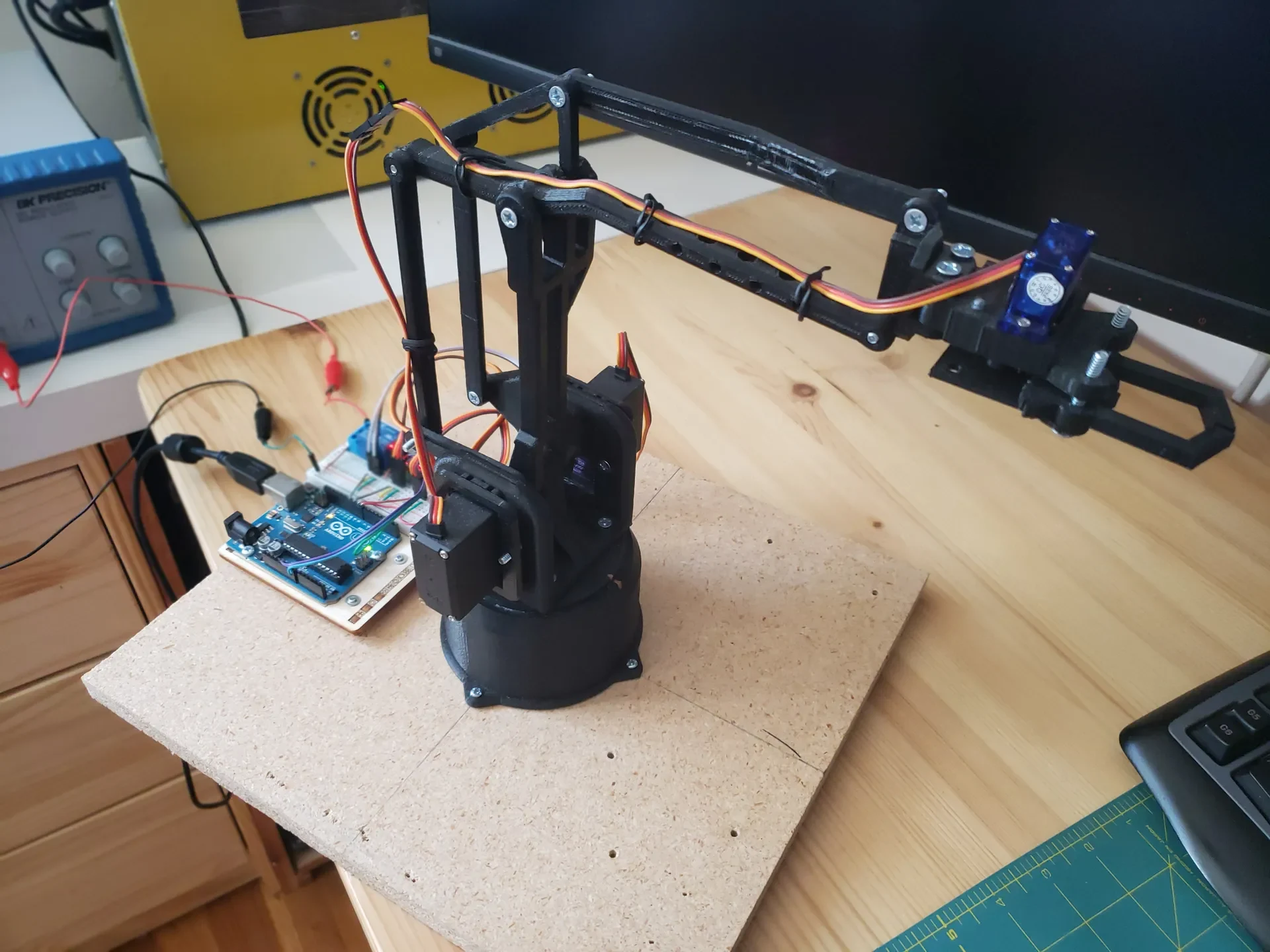
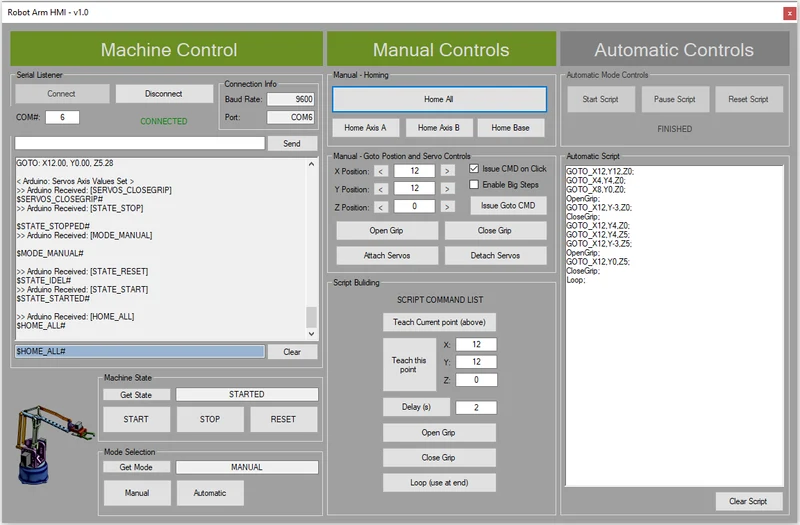
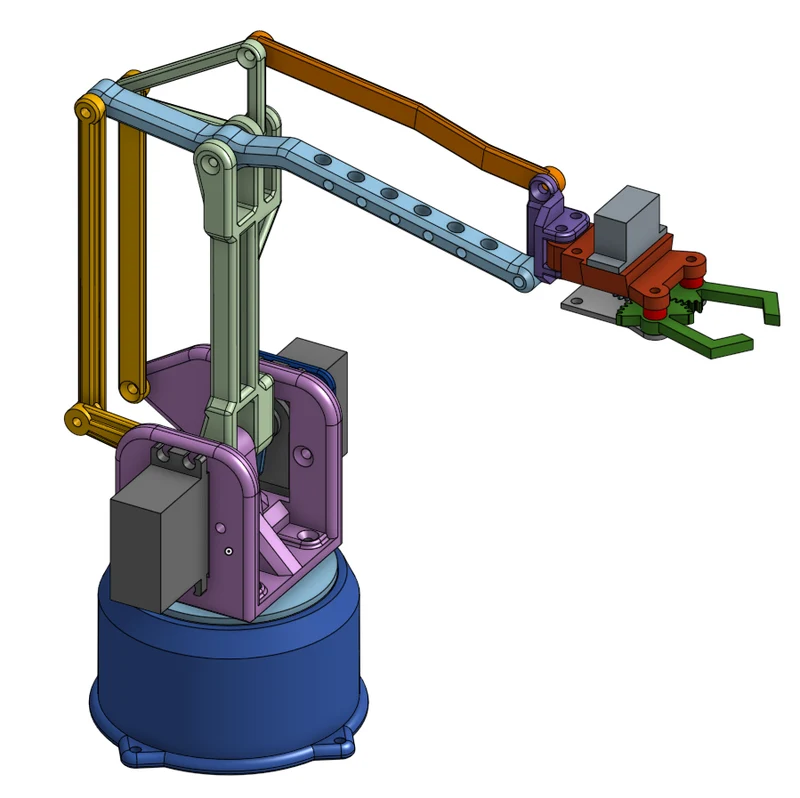
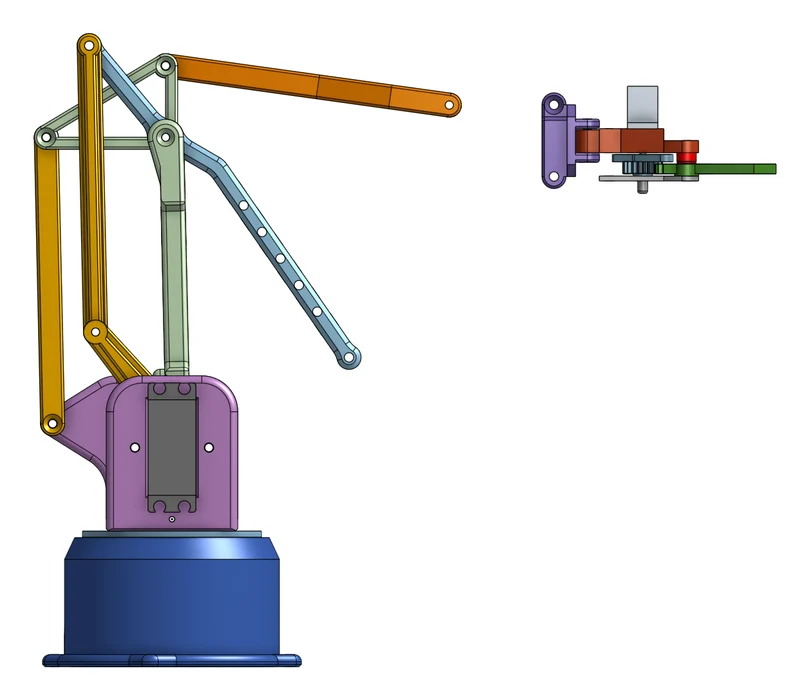
Этот манипулятор был создан в OnShape, управляется с помощью Arduino и имеет HMI (человеко-машинный интерфейс), созданный в WinForms.
С помощью эле��ентов управления вы можете выполнять движения вручную, но вы также можете обучать каждой позиции и воспроизводить ее в виде зацикленного сценария!
Вы можете получить или просмотреть код Arduino и загрузить файл HMI .exe, созданный в WinForms, с GitHub: https://github.com/Hobbesdcc/RobotArm (двоичные файлы Windows, exe-файл см. в разделе «Релизы» сбоку на странице GitHub).
Могут быть и другие руки, напечатанные на 3D-принтере, более совершенные, чем эта! Так что, если вы хоти��е собрать что-то без особых усилий, попробуйте один из них!
Обзор элементов управления:
Загрузите программу «ArmControls_Arduino.ino» в Arduino.
Запустите приложение winform «ArmHMI_WinForms.exe».
Введите номер «COM-порта», к которому подключен Arduino, и нажмите «Подключиться».
Нажмите «СТОП», а затем «СБРОС», чтобы вернуть систему в состояние «IDEL».
В «IDEL» вы можете нажать «СТАРТ». Это должно активировать безопасное реле, включив сервоприводы.
Если вы находитесь в РУЧНОМ режиме, вы можете использовать любое из ручных элементов управления.
Вы должны «ОСТАНОВИТЬ» и «СБРОСИТЬ» систему, чтобы переключиться в АВТОМАТИЧЕСКИЙ режим.
В АВТОМАТИЧЕСКОМ режиме вы можете использовать автоматическое управление.
(подсказка: элемент управления машиной будет ЗЕЛЕНЫМ в режиме запуска, СИНИМ в режиме ожидания, КРАСНЫМ в режиме останова)
Конструктор скриптов:
Чтобы создать скрипт, перейдите в ручной режим.
Перейдите в нужную позицию и нажмите «Обучить текущую точку» в разделе «Создание сценария».
Вы также можете нажать на другие команды в разделе «Создание сценариев», чтобы добавить их в список.
Если вас устраивает сценарий, остановите систему, перейдите в автоматический режим и запустите систему.
СЕЙЧАС вы можете «Начать сценарий».
(подсказка: скрипты — это просто текст, вы можете редактировать их или копировать)
Пример сценария:
ПЕРЕЙТИ_X12,Y12,Z0;
ПЕРЕЙТИ_X4,Y4,Z0;
ПЕРЕЙТИ_X8,Y0,Z0;
OpenGrip;
ПЕРЕЙТИ_X12,Y-3,Z0;
ЗакрытьГрип;
ПЕРЕЙТИ_X12,Y4,Z0;
ПЕРЕЙТИ_X12,Y4,Z5;
ПЕРЕЙТИ_X12,Y-3,Z5;
OpenGrip;
ПЕРЕЙТИ_X12,Y0,Z5;
ЗакрытьГрип;
Петля;
Список деталей: (кроме деталей, напечатанных на 3D-принтере)
Ардуино и перемычки
Источник питания (для сервоприводов)
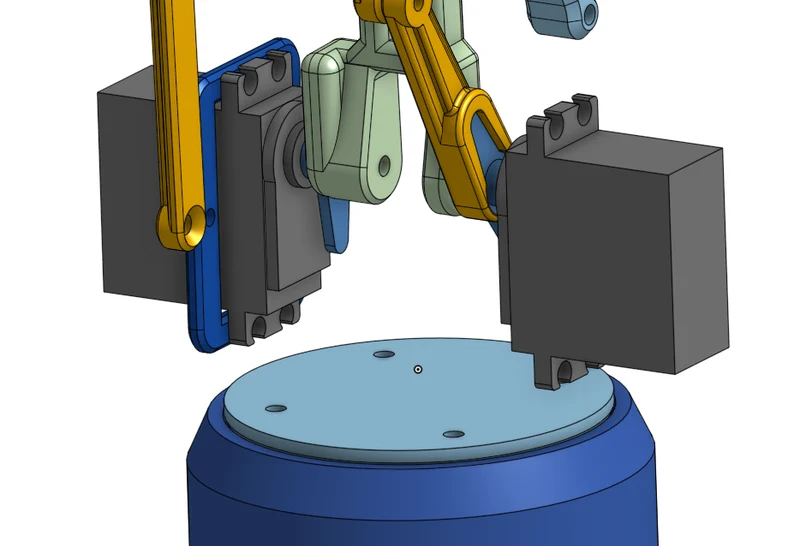
3x сервопривода оси (MG996R)
1x сервопривод концевого эффектора (микросервопривод)
Релейный модуль 5 В (используется для обеспечения безопасности, включает сервоприводы)
~20 крепежных винтов (#6-32 x 3/4 дюйма — Philips с плоской головкой)
1 крепежный винт (#6-32 x 1 дюйм — для главной центральной оси между сервоприводами!)
4 крепежные гайки (#6-32 — дополнительно для опорной пластины)