Открытый бутон
Открытый бутон
Если французский не является вашим основным языком, мы рекомендуем вам проверить английскую версию.
Объяснения
Эта программа хранится на Arduino ESP 8266 и Raspberry Pi, подключаемых через DNS.
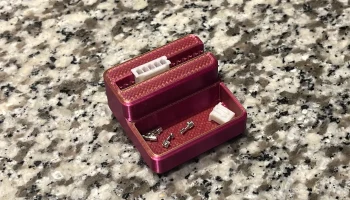
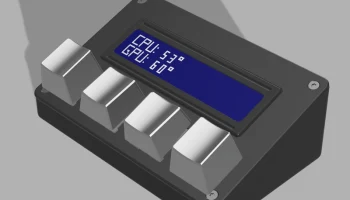
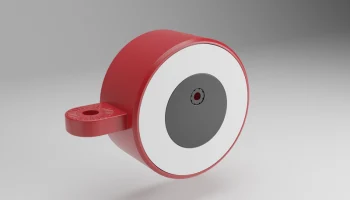
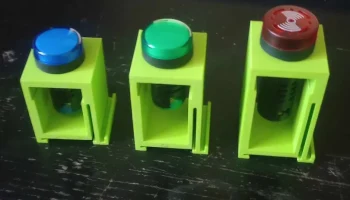
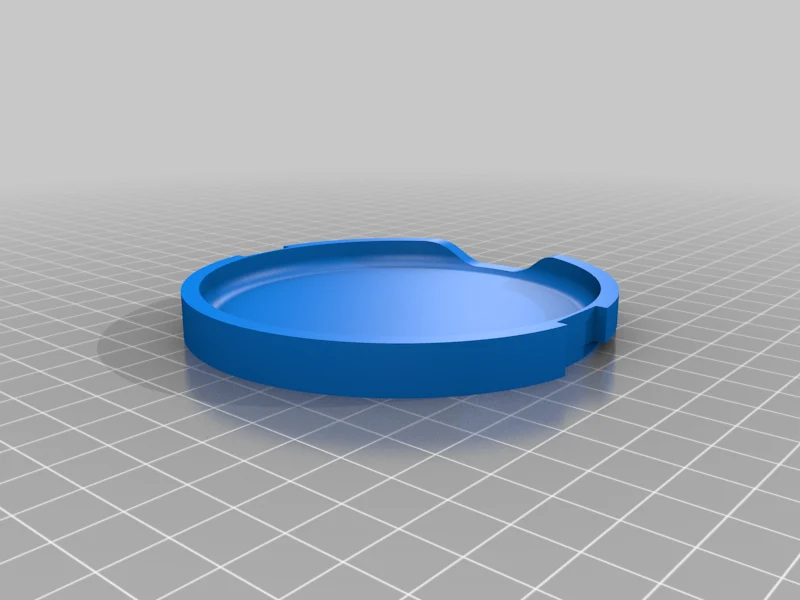
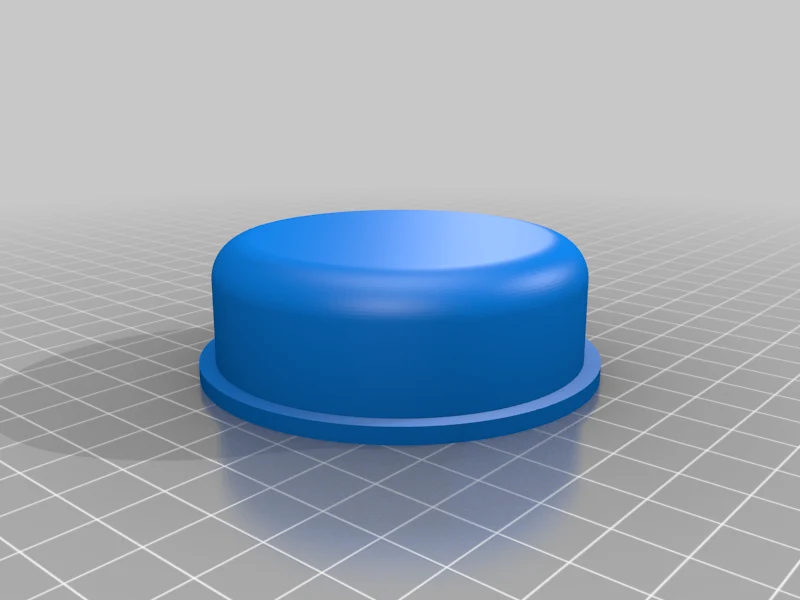
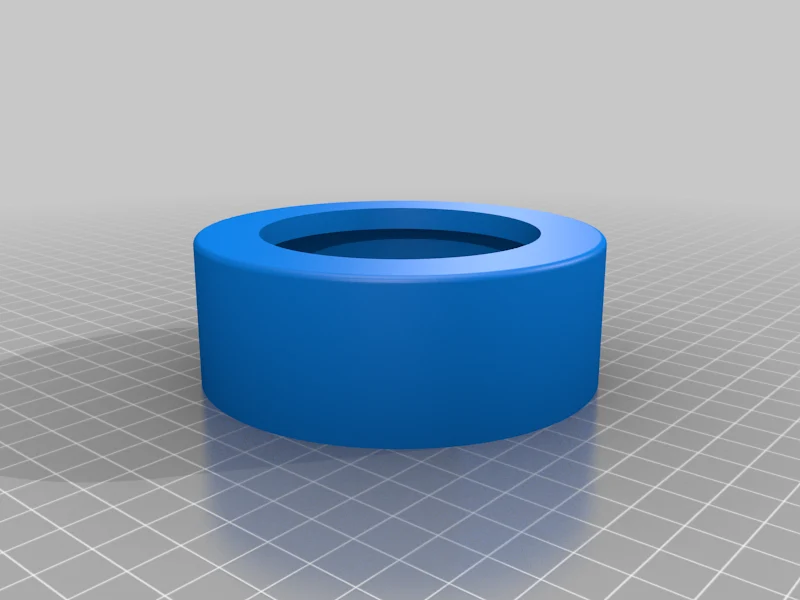
Un bouton fait maison est également à imprimer в 3D и ассемблере
В досье Raspberry рисунок и код Python для Raspberry:
bot.py: основной п��инцип Python, анализ приема UDP и отправка сообщений от Discord.
udp_receiver.py: описание Python, которое обеспечивает прием UDP и повторную передачу сообщений в bot.py.
config.py: описание конфигурации партии Raspberry.
data.txt: Fichier tampon dans lequel sont stockées les Commandes UDP avant d'etre traées Dans le dossier Arduino, рисунок кода C++ для ESP :
m̀ain.ino: Принцип Fichier C++, обеспечивающий связь между компонентами и связью UDP.
Rotate.ino: Fichier C++, который контролирует прием сигнала, передаваемого с помощью кнопки вращения.
neoled.ino: Fichier C++ для управления освещением светодиодов
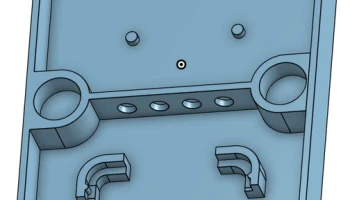
Les [].h: Декларация классов, используемых в файлах .ino корреспондентов в досье Монтаж рисунков для 3D-изображения бутона, как электронная диаграмма
Установка
Пререквизиты
Ардуино ESP 8266
Raspberry Pi
Кодировщик KY-040
Une [банде де светодиоды]
De quoi imprimer в 3D бутоне ### Party Discord
Il va vous Falloir Creer VotreServer Discord может помочь вам создать своего бота (Arrêtez vous au Point 7 Sur ce dernier Tutoriel)
Не допускайте сохранения идентификатора вашего бота и восстановления идентификаторов сервера и канала по адресу, отправляющему сообщения
#### Вечеринка Малина
Вместо вашего первого установщика Raspbian sur le raspberry, обучение этому предмету доступно здесь.
Для проверки того, что Python 3 установлен на Raspberry, необходимо выполнить собственную проверку Python --version puis python3 --version dans un Terminal et verifiez bien qu'une de ces deux Commandes renvoies un Python 3.X
Ensuite, téléchargez le contenu du dossier Raspberry et envoyez-le sur le Raspberry (обучающие материалы, ��оступные для облегчения доступа в Интернет)
Placez tous les fichiers dans /home/pi/udp_esp_button (vous devrez créer le dossier)
Vous pouvez alors modifier le fichier config.py, инструкции sont dans le fichier lui-même
В файле start.sh, vous allez pouvoir enlever le # devant la ligne qui renvoyais Python 3.X precédemment
Ванная комната для создания DNS-сервера для Raspberry
Согласуйте права доступа к бот-лансеру с cd /home/pi/udp_esp_button puis chmod 754 start.sh
Залейте lancer la машину, откройте файл /home/pi/udp_esp_button в терминале и Tapez ./start.sh ##### Lancer le script au démarrage
Если вы выбрали Raspberry redémarre, вы должны вернуть сценарий вашего мема, залить его в селу, вы можете сделать это, если хотите, чтобы он был удален, как я:
Нажмите sudo nano /etc/rc.local в терминале
Avant la dernière ligne (выход 0), Tapez bash /home/pi/udp_esp_button/start.sh
Sauvegardez et Fermez le Fichier #### Party Arduino
Установить библиотеку WifiManager
Загрузите досье Arduino и откройте файл main/main.ino, содержащий содержимое IDE Arduino.
Dans ce fichier,changez si vous le voulez
Порт связи UDP по линии 16
IP-адрес Raspberry Pi по линии 20
После проверки того, что модель карты является идеальной, загрузите документ в ESP, обнаружите и загрузите все приложения к файлам.
Электронная партия
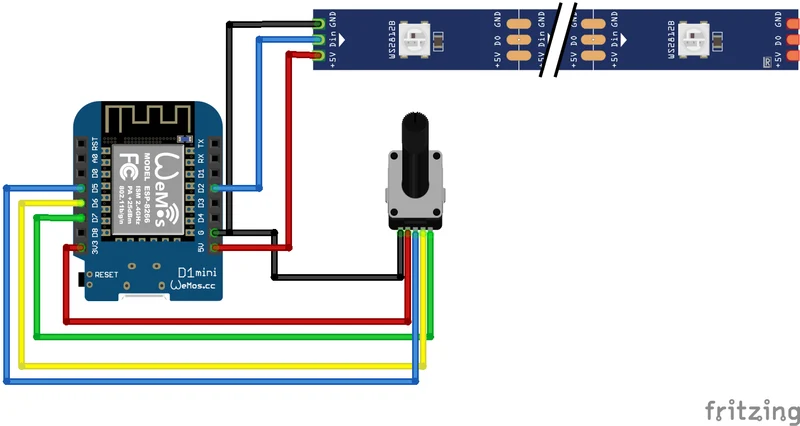
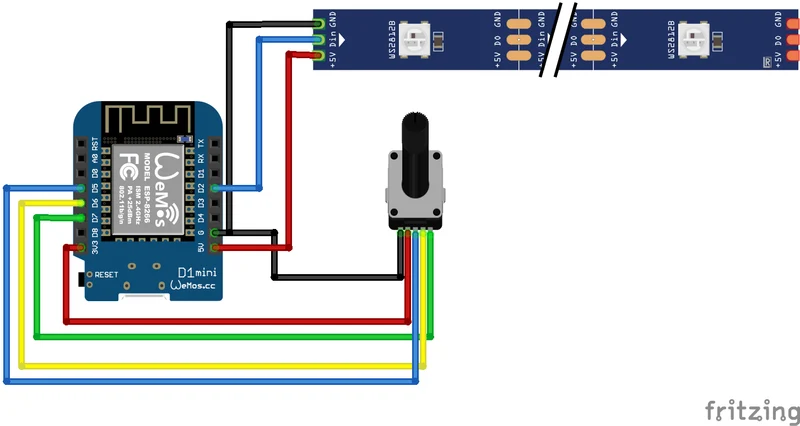
Ветвь полосы светодиодов и кодировщика, указывающего на изображение в изображении:
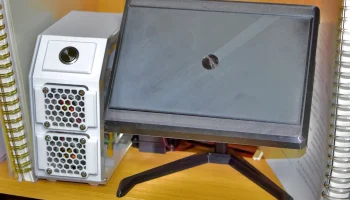
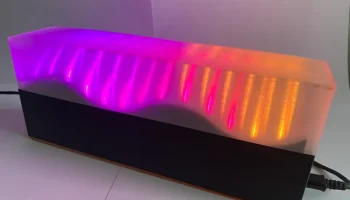
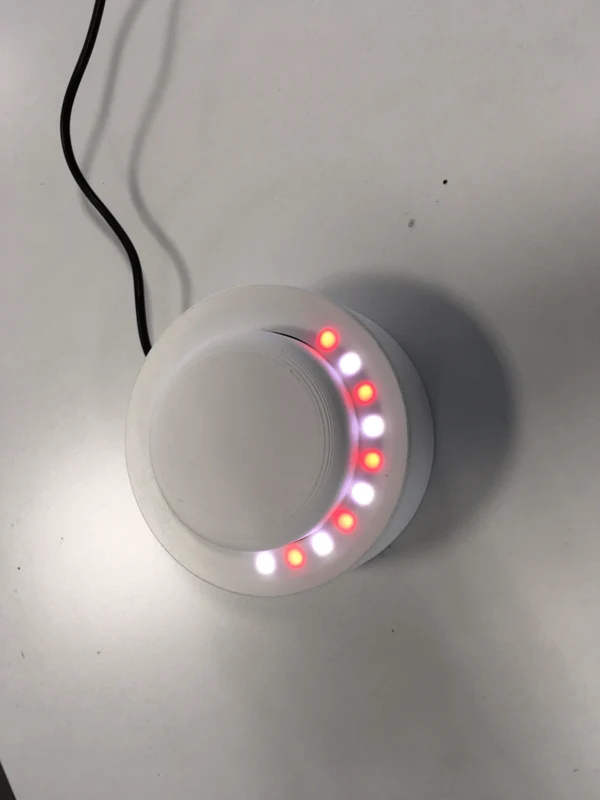
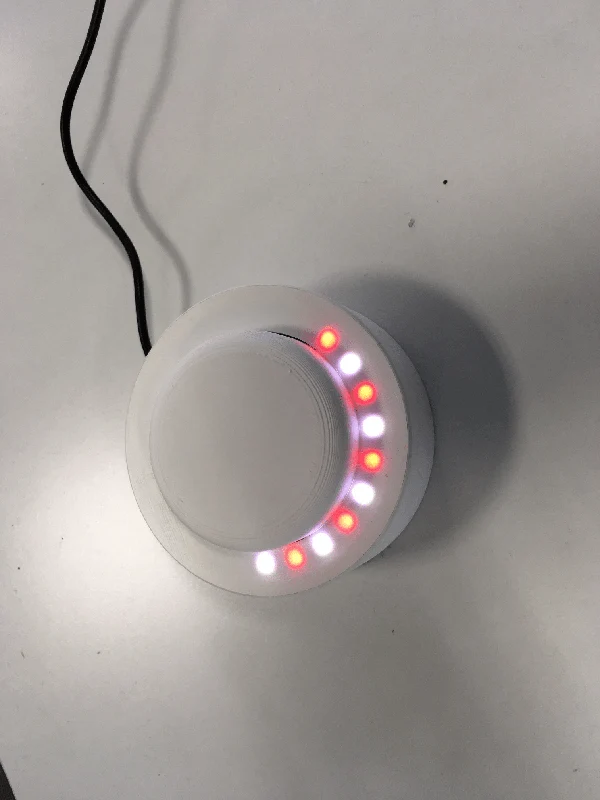
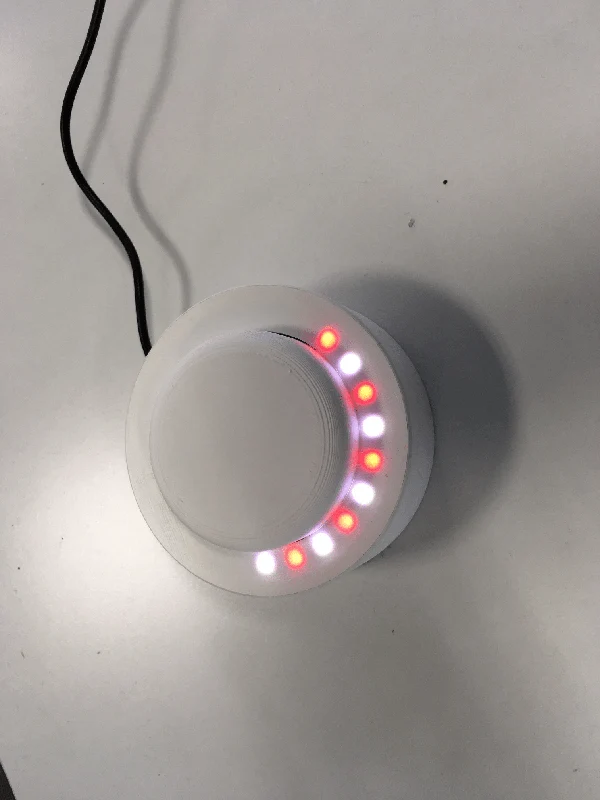
Питание 5 В необходимо для хорошей функции системы, не импортируйте питание, которое можно использовать для портативного зарядного устройства типа micro-USB (всего система протестирована при напряжении 5 В в среде 500 мА) ###### Окончательное фото системы
Использование
Аллюмаж дю бота
Залейте бота, вы можете его найти ./home/pi/udp_esp_button/start.sh
Чтобы помочь боту, отправляйте его по UDP-сообщению: stopbot
Лицензия
Приложение лицензии к этому проекту