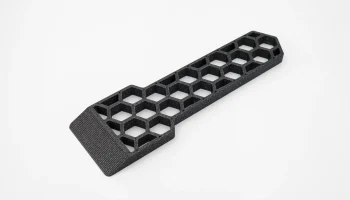
Цельный калибратор Z-Offset и Bed Mesh (Elegoo Centauri C...
Примечание. Это обновленный рабочий процесс. Мы перемещаем хранилище Z-Offset с физического экрана принтера в профиль Orca Slicer. Мы обнаружили, что многие принтеры не поддерживают внутреннюю память, что приводит к потере настроек после выключения и обновления прошивки или включения питания. Хранение в Orca гарантирует, что ваша калибровка будет «вшита» в ваши файлы и останется неизменной каждый раз, когда вы нарезаете.
Перестаньте гадать, расположено ли ваше сопло слишком высоко или слишком низко. Это не просто очередной прикроватный тест — это диагностический инструмент.
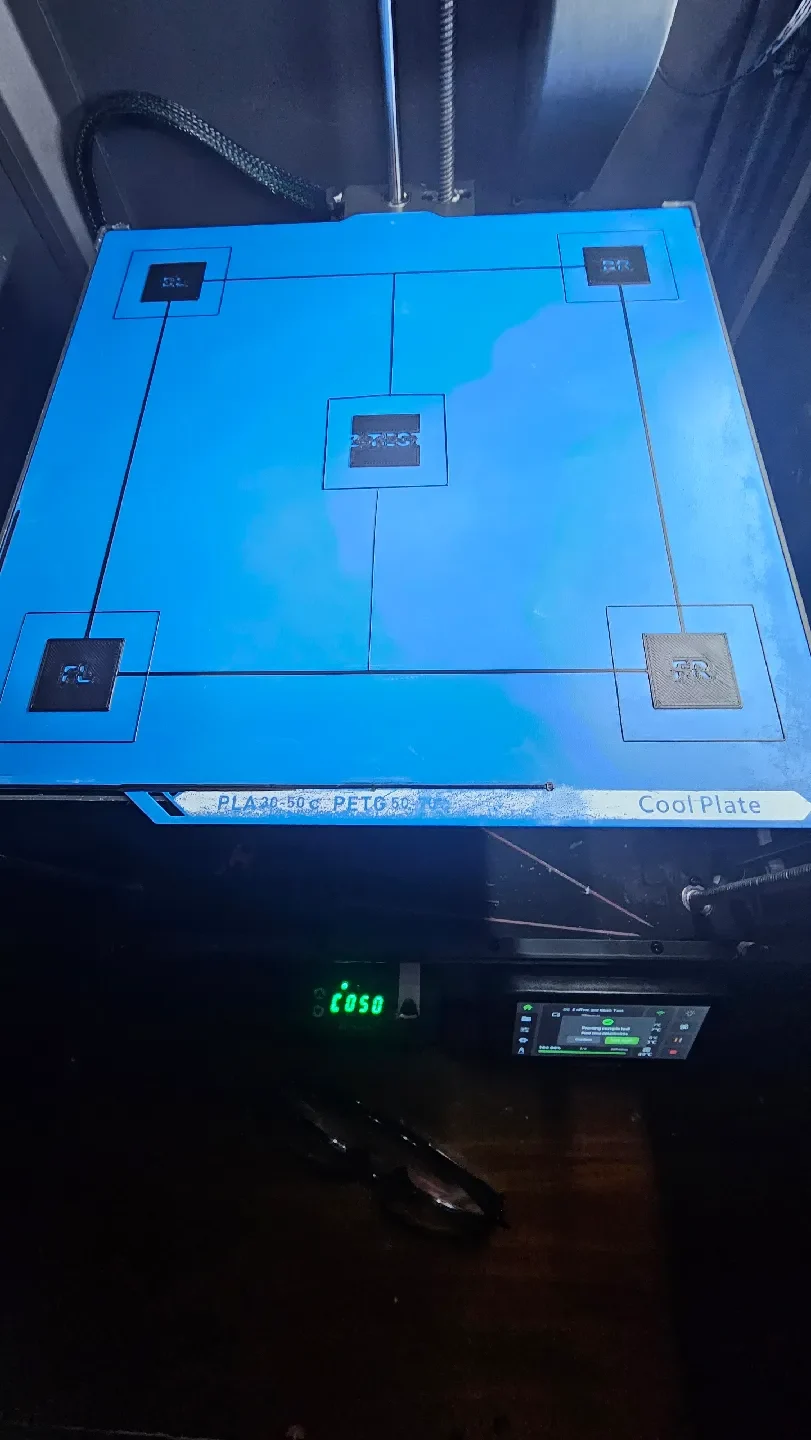
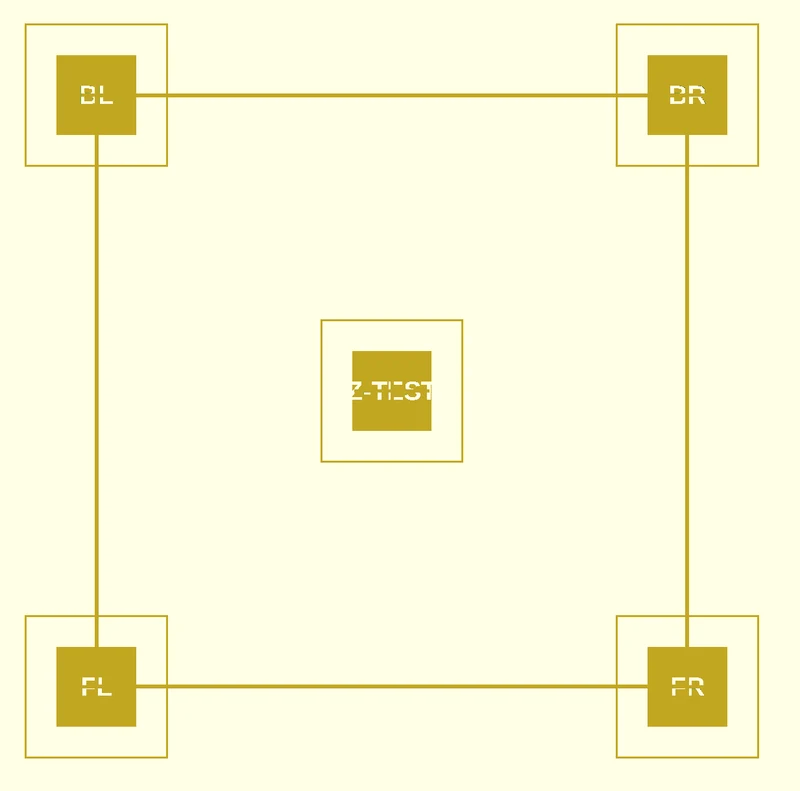
Я разработал это, потому что изо всех сил пытался найти зону Златовласки между первым слоем, который был слишком сплющен (гребни вспашки) и слишком высоким (круглые, слабые линии). Этот тест дает вам кольца разведки для раннего выявления проблем, сквозной текст для диагностики сдавливания и структуру паутины, которая проверяет адгезию по все�� 256-миллиметровой станине.
Файлы включены
.STL: предварительно масштабировано для Elegoo Centauri Carbon (кровать 256x256 мм).
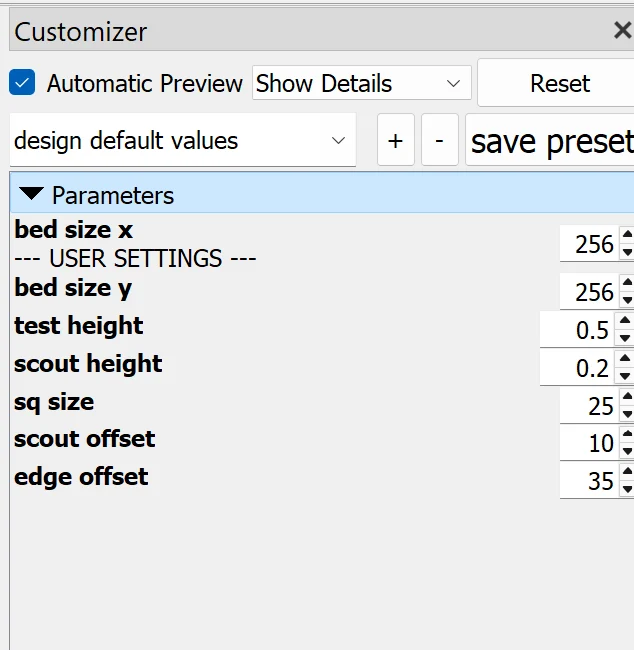
.SCAD: параметрический исходный файл (OpenSCAD), который можно настроить для любого размера принтера.
Где сохранить смещение по оси Z (и почему)
Теперь вам следует сохранить смещение по оси Z в профиле принтера Orca Slicer (в разделе «Настройки пр��нтера» -> «G-код машины» или поле «Смещение по оси Z»).
Вот почему:
Надежность: сохранение смещения на станке может оказаться случайным. Многие принтеры сбрасывают это значение во время обновления прошивки или полной перезагрузки.
Непостоянство хранения: сохраняя смещение в профиле слайсера, вы гарантируете, что в каждый файл, который вы отправляете на принтер, уже включены правильные «математические данные». Вам не придется задаваться вопросом, «запомнил» ли принтер ваши сегодняшние настройки.
Управление профилем: оно позволяет вам иметь разные смещения для разных рабочих пластин (например, текстурированную PEI или гладкую пластину), просто переключая профиль принтера в Orca.
Критические настройки среза для этого теста
Чтобы получить точные показания, измените эти настройки в Orca Slicer перед пе��атью:
Компенсация слоновьей стопы: 0,0 мм (важно! Вам нужно увидеть необработанное сжатие).
Поля/юбка: ВЫКЛ (в файле есть встроенные кольца разведки).
Высота слоя: 0,20 мм (стандартный первый слой).
Как использовать этот тест
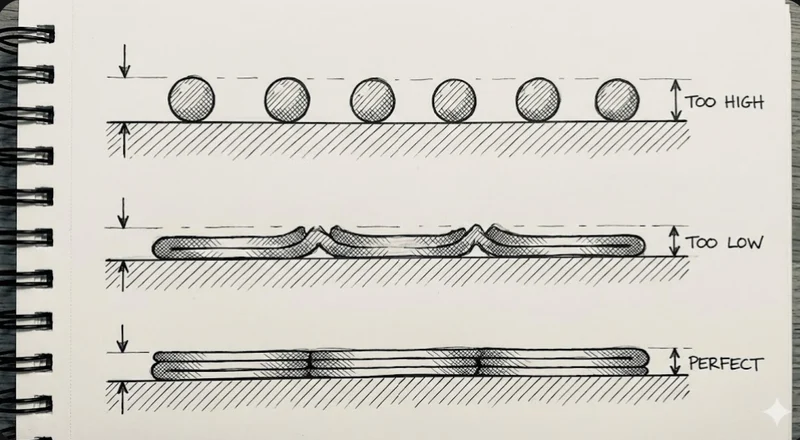
Этап 1. Скаутские кольца (первые 2 минуты) Посмотрите, как принтер сначала накладывает внешние кольца. Это ваша система раннего предупреждения.
Слишком высокая: линии выглядят как круглые провода или струны. Они плохо прилипают.
Слишком низкая: линии прозрачные, молочные или почти незаметные.
Идеально: линии представляют собой плоские непрозрачные ленты.
Этап 2: Текст и поверхность (проверка сжатия) Как только квадраты заполнятся, проверьте прорезанный текст (FL, BR, Z-TEST).
Слишком высоко: буквы неаккуратны или внутренние части отсоединяются.
Слишком низко: текст раздут и его трудно читать. Поверхность кажется шероховатой.
Идеально: текст четкий. Верхняя поверхность гладкая, как наклейка.
Фаза 3: Кожура Дайте остыть. Тест на четыре угла должен рассматриваться как единое целое.
Примечание об автоматическом выравнивании
Вам нужно выполнять полную калибровку автоматического уровня перед каждой печатью? Нет. Ваш принтер сохраняет сетку в памяти.
Когда пропустить: если вы печатаете подряд и не прикасались к пластине.
Когда его запускать: если вы снимаете/сгибаете магнитную пластину, меняете температуру сопла (например, с PLA на PETG) или физически перемещаете принтер.