Wdeck - ESP32 MacroPAD
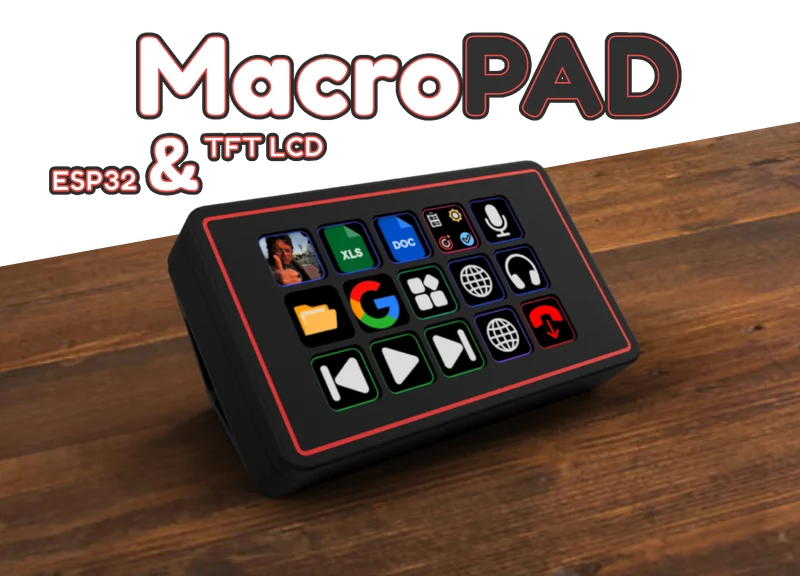
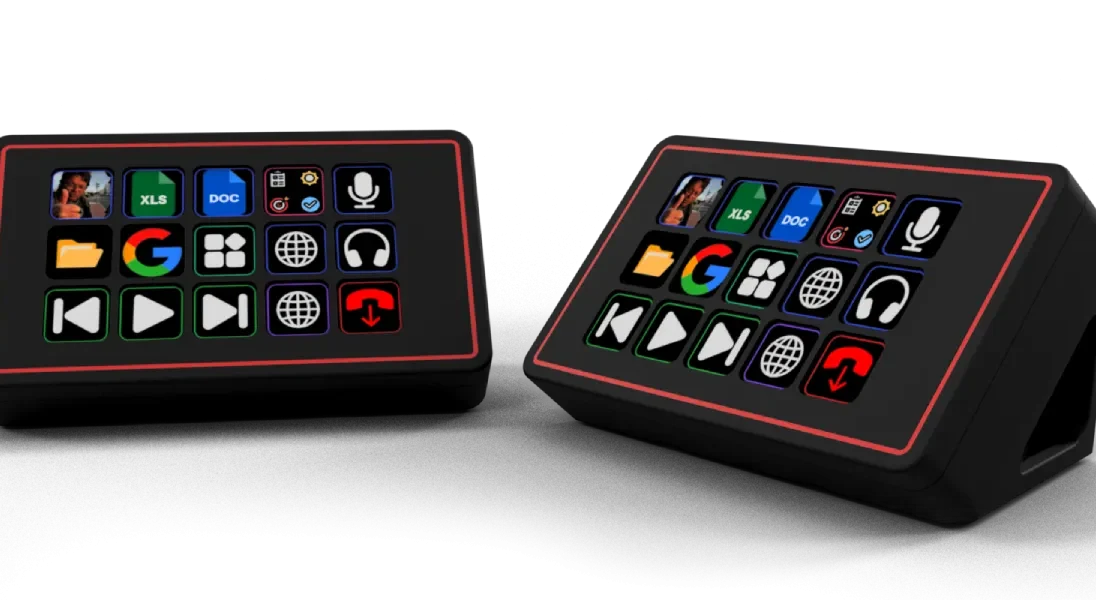
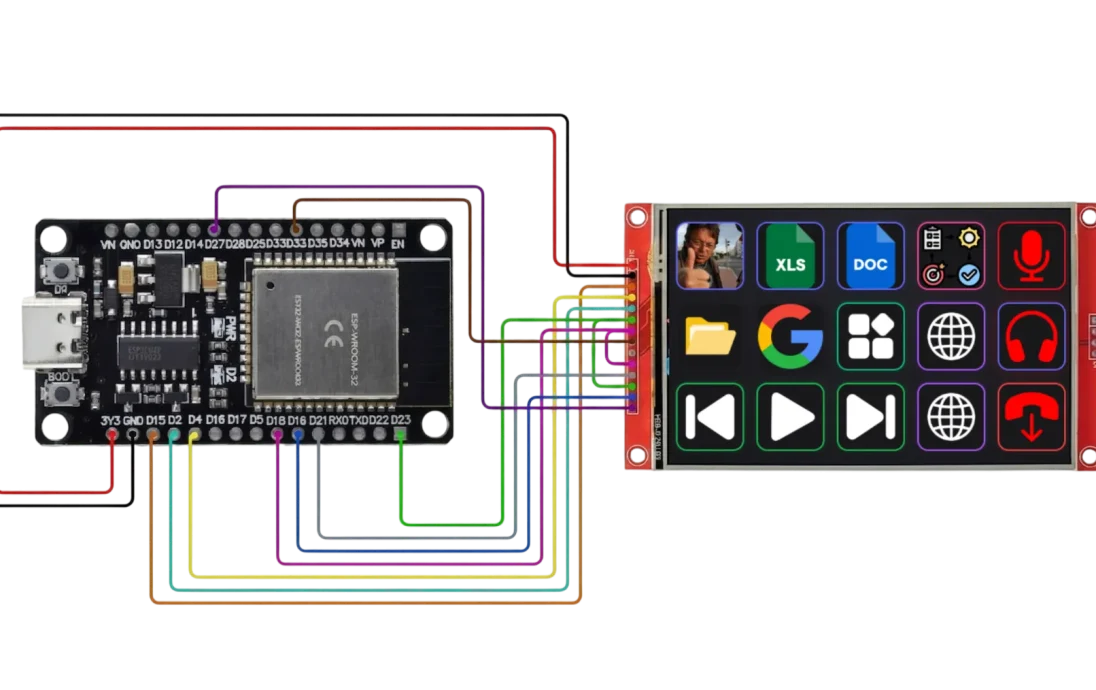
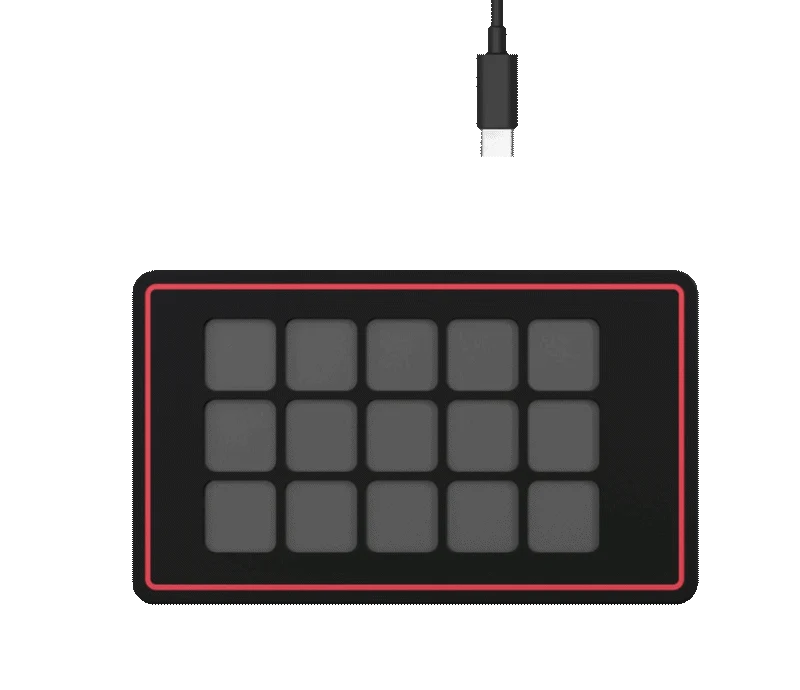
Готовы построить свой собственный? Полную документацию, руководства по сборке и загрузку программного обеспечения можно найти на официальном сайте проекта: здесь.
Ключевые особенности
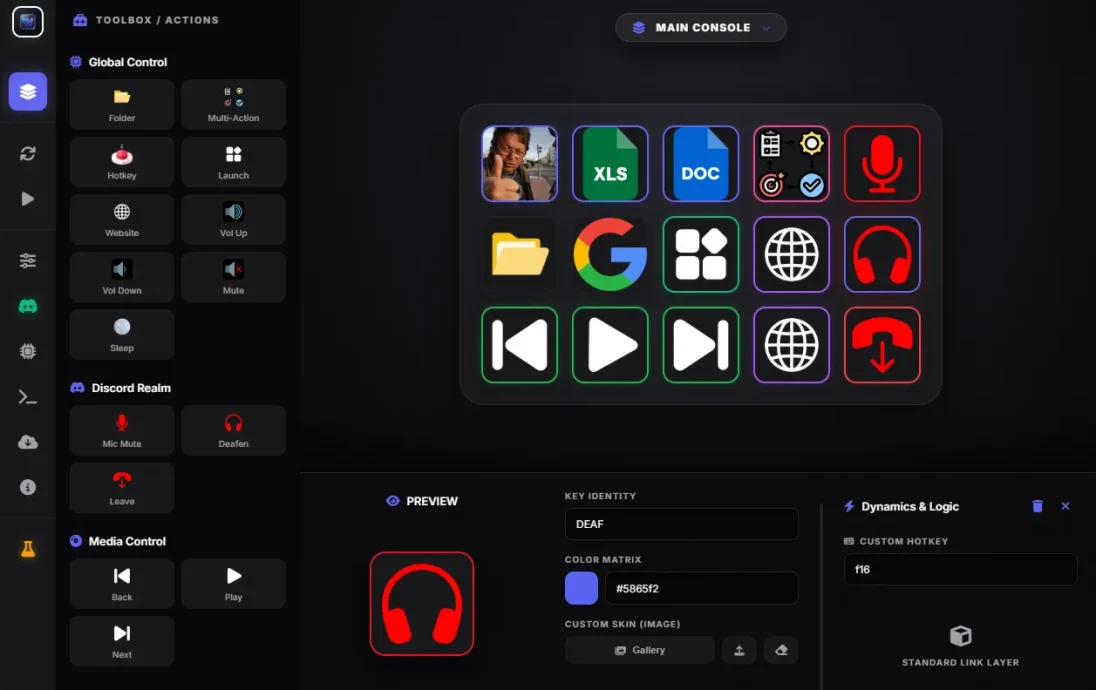
Интеллектуальные профили: Wdeck определяет, какое приложение вы используете в данный момент, и автоматически переключает значки и макросы на лету.
Простой механизм макросов: интерфейс перетаскивания в настольном приложении. Выберите значок, назначьте ярлык или действие и сохраните. Никаких файлов ручной конфигурации не требуется.
Синхронизация в реальном времени: оборудование и программное обеспечение идеально синхронизируются.
Спецификация материалов
Это проект, сделанный своими руками, но он построен с использованием широко доступных и дешевых компонентов.
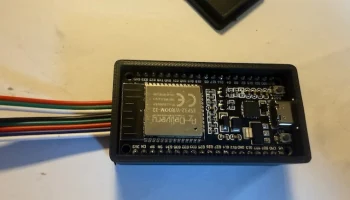
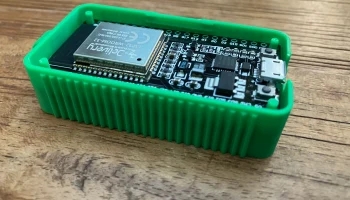
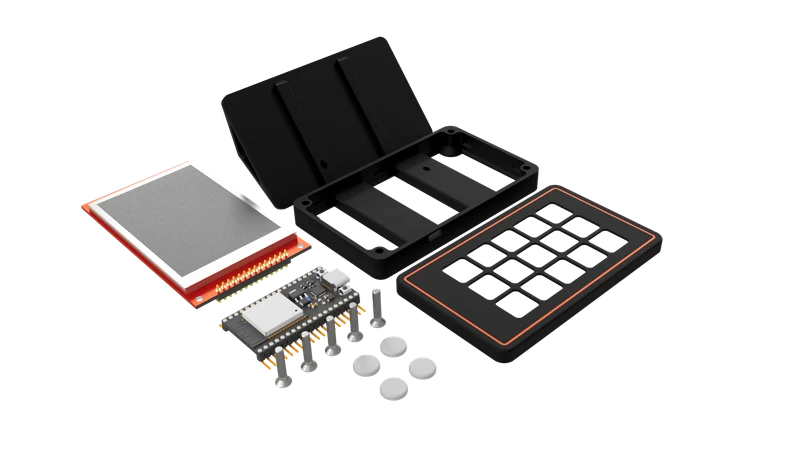
Ядро ESP32: WROOM, S2 или S3 DevKit (1x)
3,5-дюймовый сенсорный TFT-экран: 480x320 SPI TFT с драйвером ILI9488. (Примечание: он ДОЛЖЕН иметь емкостный или резистивный сенсорный слой, иначе сенсорное управление не будет работать!)
Винты: винты с потайной головкой M3x14 мм (5 шт.)
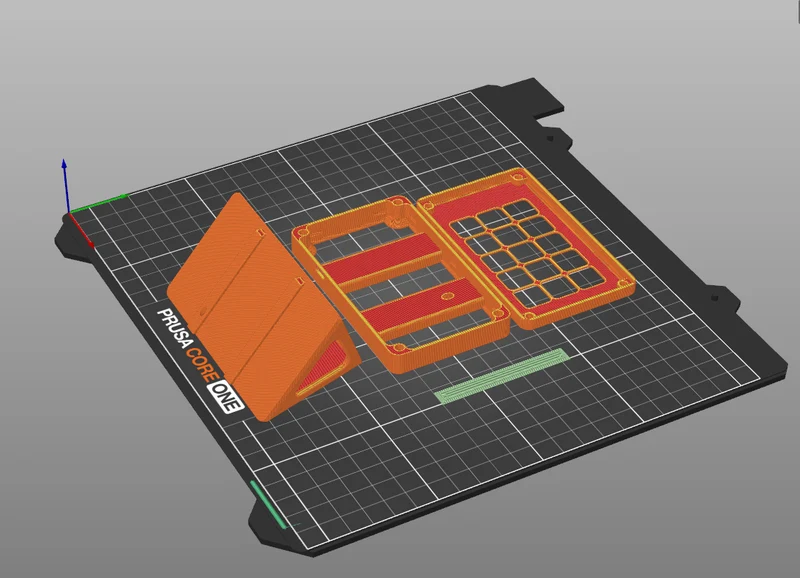
Рекомендации по 3D-печати
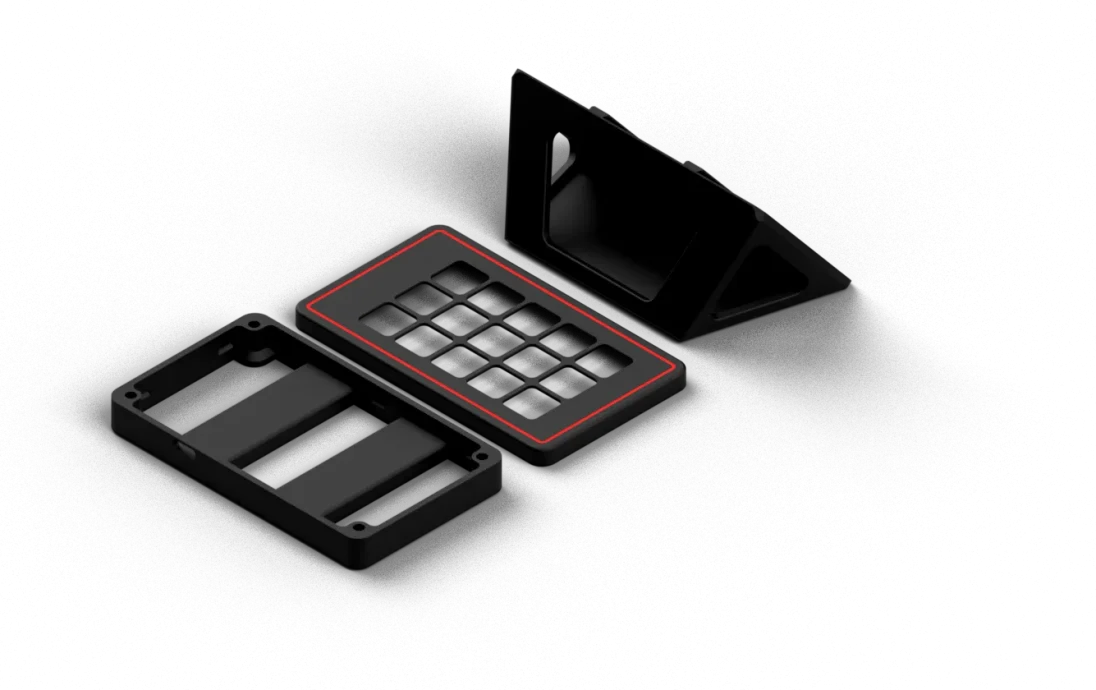
Чехол был разработан с учетом удобства печати. Никаких сложных опор не требуется, если правильно ориентироваться на раб��чей пластине.
Материал: PETG настоятельно рекомендуется из-за его долговечности и термостойкости (экран и ESP32 могут немного нагреваться). PLA отлично подходит для прототипирования.
Высота слоя: 0,2 мм для идеального баланса скорости и качества поверхности.
Заполнение: 15-20 % (гироид или сетка).
Периметры: 3 периметра для дополнительной жесткости.
⚡ Электропроводка и сборка
Физическая сборка занимает около 30 минут. Для подключения дисплея к ESP32 вам понадобится паяльник.
Припаяйте соединения: точно следуйте распиновке, необходимой для ILI9488. Держите утюг при температуре около 320°C, чтобы не повредить подушечки ESP32.
Установите оборудование: вставьте экран в переднюю панель, поместите ESP32 в специальный слот и закрепите заднюю панель винтами M3.
Настройка программного обеспечения
Забудьте о сложных настройках Arduino IDE или установке схематичных драйверов. Мы сделали это максимально простым.
Загрузите последнюю версию установщика Wdeck для Windows с нашего сайта.
Запустите приложение (рекомендуется запускать от имени администратора, чтобы горячие клавиши работали ��лобально).
Подключите собранный Wdeck через USB.
Откройте Flash-меню внутри приложения и нажмите «Flash» — это займет всего несколько секунд!
Приложение Wdeck
Истинная сила Wdeck заключается в специальном сопутствующем приложении для Windows. Никакого кодирования или файлов конфигурации не требуется!
Перетаскивание: легко наз��ачайте действия, ярлыки и значки кнопкам.
Прошивка в один клик: прошивайте ESP32 прямо из приложения через USB — Arduino IDE не требуется!
Studio Console: управляйте своими профилями и отслеживайте состояние устройства в режиме реального времени.
Ссылки и ресурсы
Все, что вам нужно — от установщика приложений для Windows до официальной документации и исходного кода — доступно на нашем сайте.
Официальный сайт и файлы для скачивания: здесь.
Создатель: Вильда
Если вы его создадите, поделитесь, пожалуйста, своей маркой! Я хотел бы увидеть ваши индивидуальные цветовые комбинации и настройки стола. Удачной печати и автоматизации!