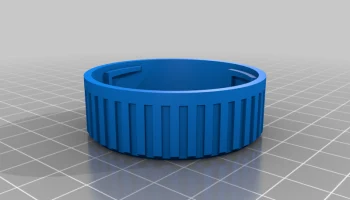
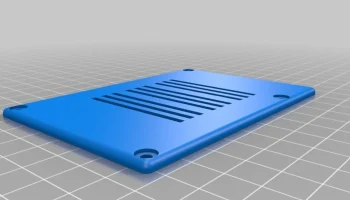
переработанное "Текстовое поле" - настройте и распечатайт...
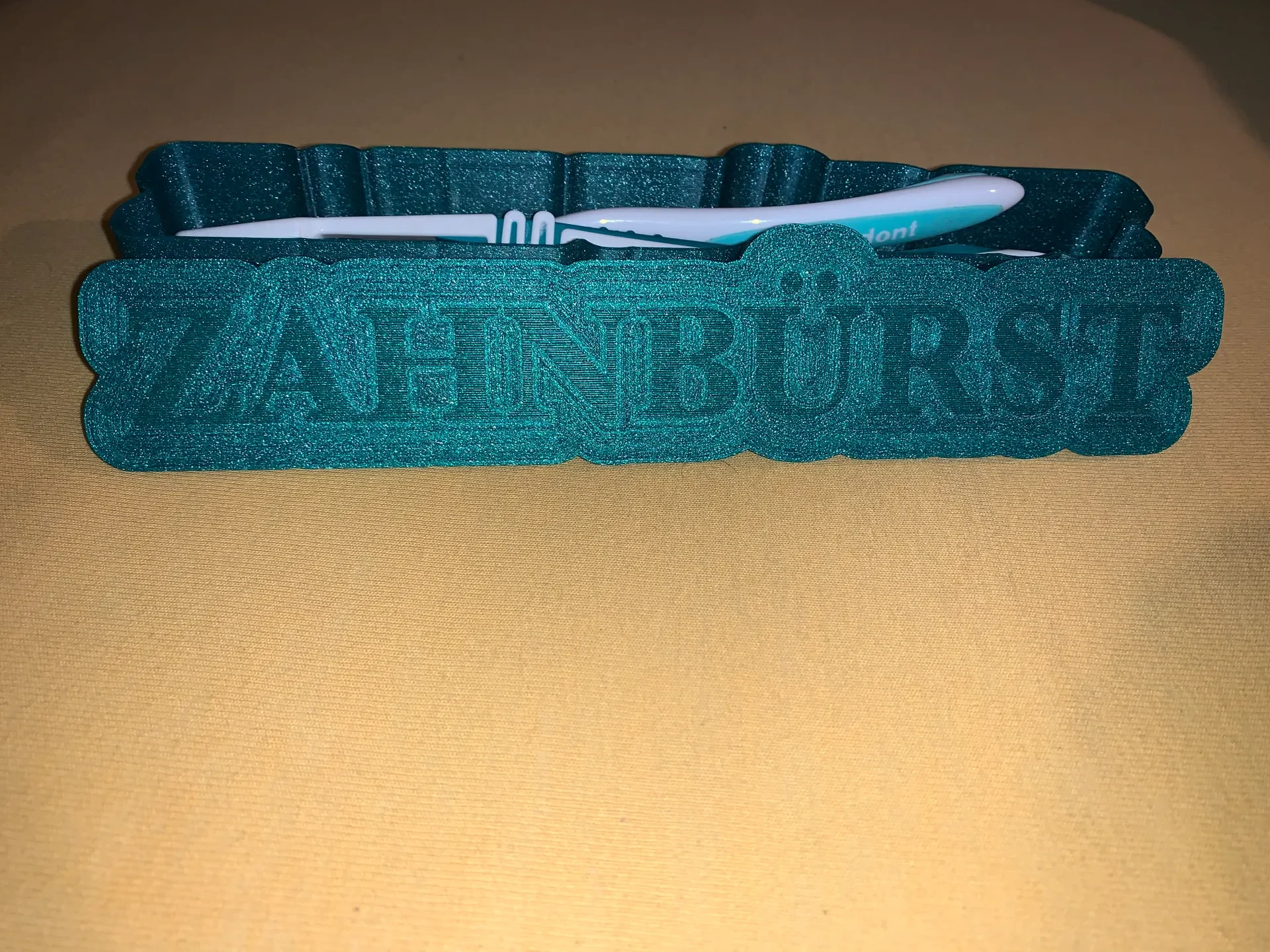
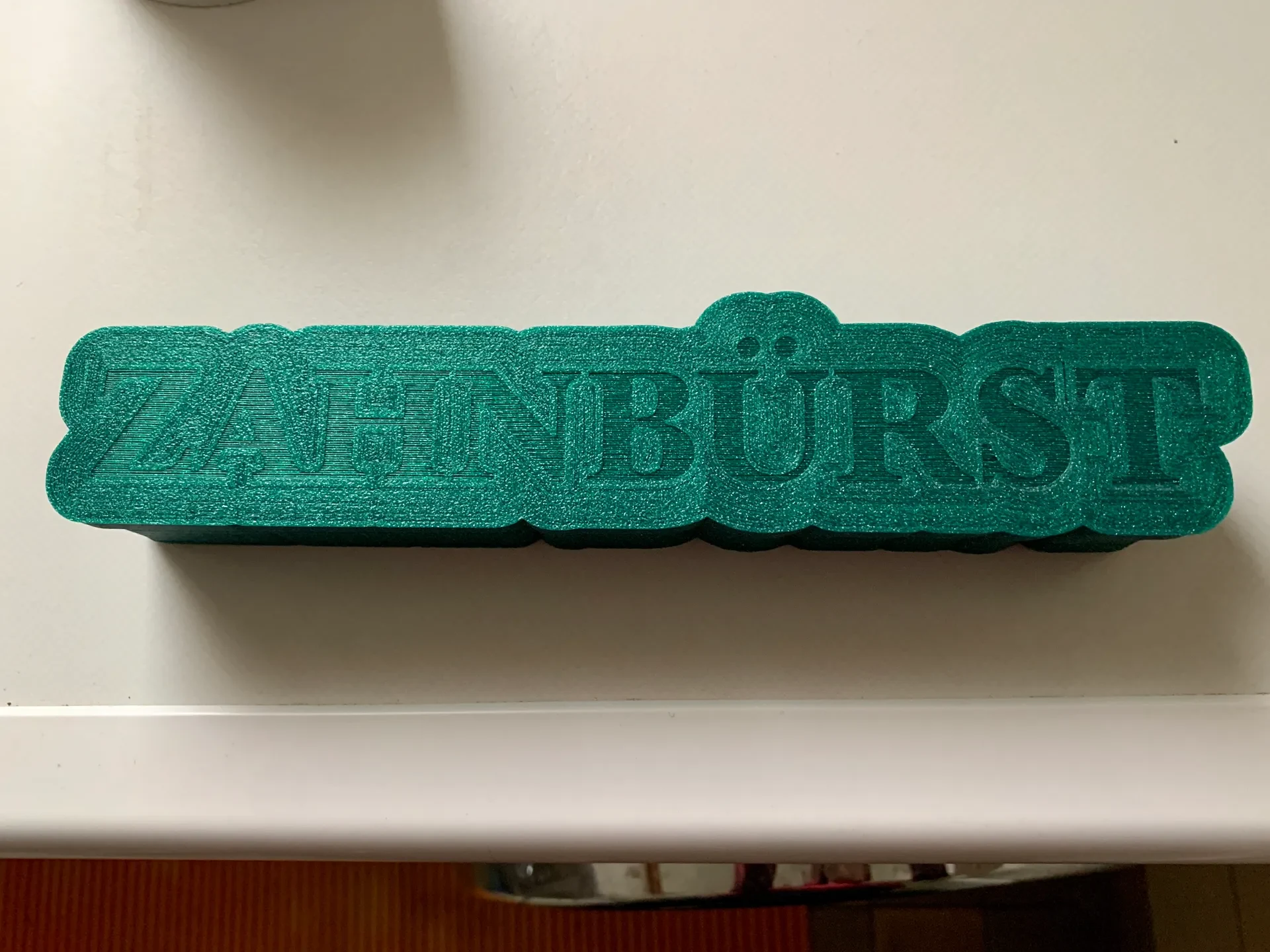
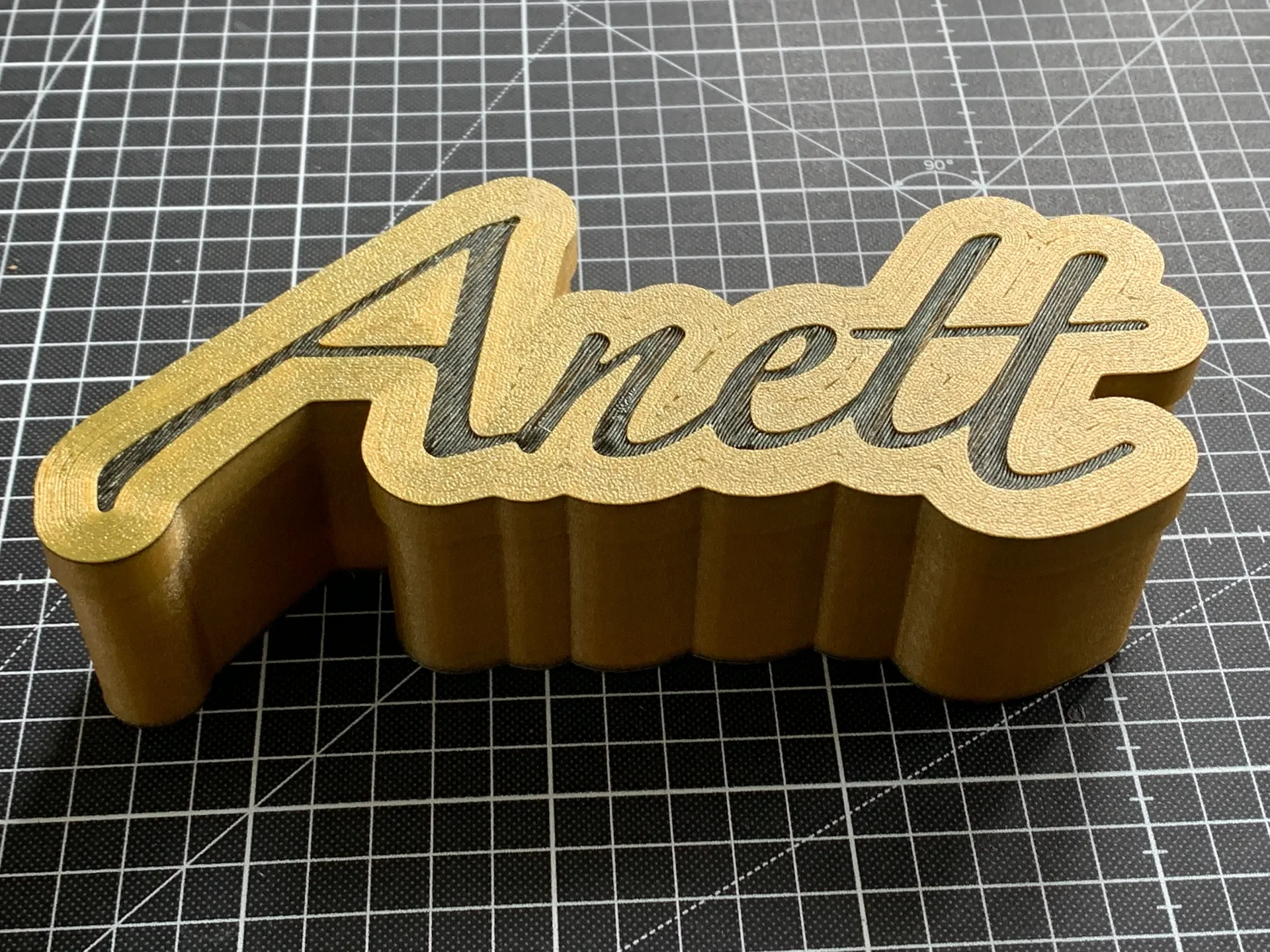
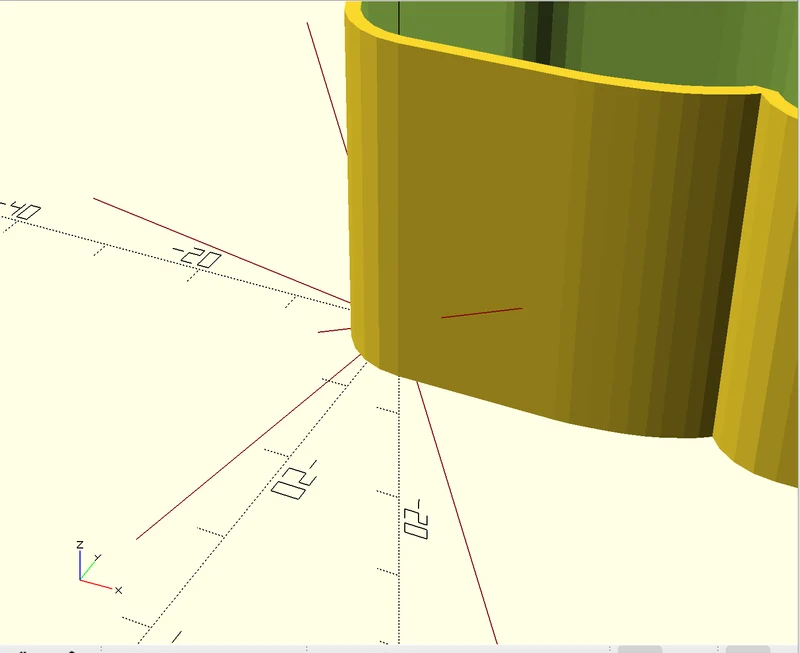
Это ремикс JustinSDK «Text Box».
это настоящий ремикс по сравнению с другими 188 «ремиксами»
Основное отличие заключается в том, что буквы можно вырезать из крышки (вместо добавления), поэтому их можно распечатать без поддержки.
Вы можете изменить текст любым шрифтом (который у вас установлен). Из этого бесконечного количества возможных объектов я добавил еще 8 stl, используя «webdings» или аналогичные графические шрифты.
Все они находятся в OpenScad как пользовательские настройки (сохраните путь к text_box -letter.json рядом с text_box -letter.scad).
Если вы хотите попробовать сами — рекомендую — скачайте OpenSCAD и прочитайте пошаговое объяснение в «Инструкции по печати». На самом деле это сделано вthingiverse, где я мог добавлять изображения в текстовый поток: www.thingiverse.com/thing:3980956
Распечатать инструкции
исходный текст (более чистый формат и с картинками): www.thingiverse.com/thing:3980956
зачем настраивать в OpenSCAD?
используйте готовые пресеты
настройте каждый параметр (то, что отображается в «клиенте» наthingiverse) быстро, напрямую, офлайн, в приложении, понятно, бесплатно
писать и использовать свои собственные пресеты
возможность научиться создавать свои собственные параметры, н��стройки, объекты
это БЕСПЛАТНО и остается открытым --> оно ваше
Если вы еще не пробовали:
скачайте и установите последнюю версию OpenSCAD
иметь файл .scad «text_box -letter» и файл .json с тем же именем в одной папке
откройте файл .scad в OpenSCAD
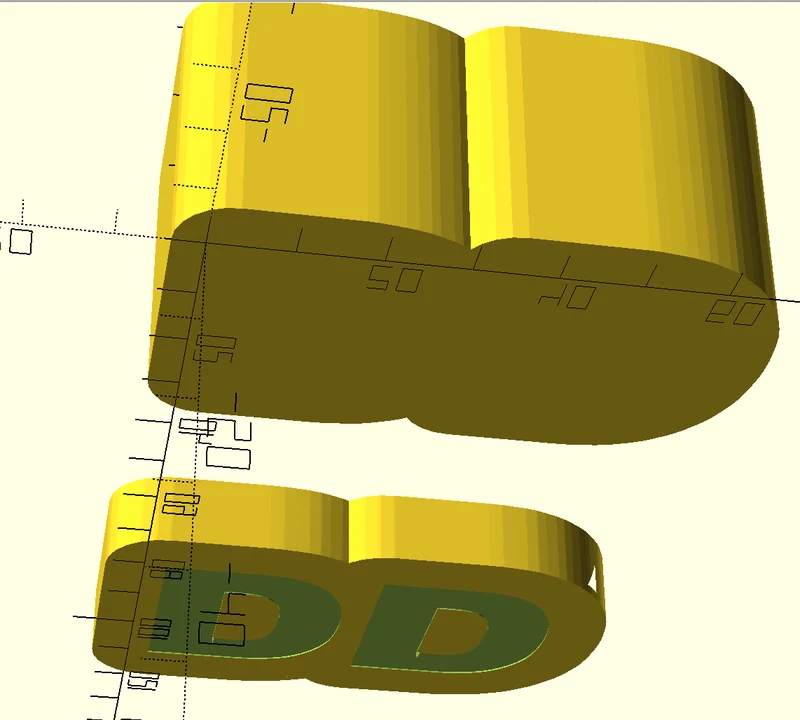
на дисплее сначала должен появиться угол начальной настройки «DD»:
первоначальный вид «text_box -letter.scad»
просмотр в увеличенном и повернутом виде
узнайте, как изменить отображение и немного уменьшить масштаб, чтобы вы могли видеть все и немного больше места.
В меню «Вид» последняя запись — «Скрыть настройщик» (по умолчанию активна) — отключите ее.
'деактивировать Скрыть' = 'показать'
как Настройщик вы��лядит на первый взгляд
Здесь у вас уже есть все мои подготовленные пресеты: найдите раскрывающийся список «Значения дизайна по умолчанию» и выберите что-нибудь… разве это не здорово?
как настроить?
В открывшемся окне найдите "> Параметры" (> Буква/Шрифт и > Настройки поля и крышки) — нажмите на него, чтобы открыть его содержимое.
настройщик, все параметры видны
здесь вы можете изменить теперь что угодно. Посмотрите изменения после того, как вы оставили значение параметра (автоматический предварительный просмотр активен по умолчанию).
если есть что-то, что вы хотите вспомнить позже, просто вызовите «Сохранить пресет», назовите это, и оно будет добавлено в список пресетов.
кое-что о шрифтах (параметр «font_name»)
для «font_name» требуются специальные записи, которые вы можете найти в меню «Справка/Список шрифтов» меню OpenSCAD.
открыть список шрифтов
список шрифтов, используя фильтр/поиск
Для визуального выбора шрифта (я на Mac) есть стандартное приложение под названием «Книга шрифтов», которое дает обзор всех символов в моей системе. (В других ОС должно быть что-то подобное.)
Однако я нашел то, что мне нужно, запомните его основное имя (например, «Arial»), перейдите в спи��ок шрифтов OpenScad, введите его в «Фильтр» (внизу), выберите шрифт, нажмите «Копировать в буфер обмена» и вставьте его в имя_шрифта, но без " "!
скопированный шрифт, вставленный без " "

![Зажим для кабеля с гвоздями [ассортимент 3-12 мм]](/upload/015/u1522/5/6/5b54660b.webp "Зажим для кабеля с гвоздями [ассортимент 3-12 мм]")