

MeshCore: Руководство для начинающих (2026)
Если вы читали моё руководство по началу работы с Meshtastic, то это — другая сторона медали. MeshCore — новая прошивка для LoRa-сетей, которая набирает серьёзную популярность, и после нескольких недель тестирования на Wio Tracker L1 Pro и SenseCAP T1000-E (устройство-компаньон плюс ретранслятор) я решил, что пришло время для подробного пошагового руководства с нуля.
Meshtastic против MeshCore: я использую обе системы, и вот мое заключение. (2026)
Практическое сравнение Meshtastic и MeshCore.
В то время как Meshtastic по-прежнему остаётся готовым к использованию и удобным решением для повседневной автономной связи, интеллектуальная архитектура маршрутизации MeshCore обеспечивает превосходную производительность для серьёзных региональных инфраструктур.
Небольшое предупреждение перед началом: MeshCore действительно великолепен, как только запускается, но он не так удобен для новичков, как Meshtastic. Настройка требует от вас принятия большего количества решений, документация скудна, а ментальная модель отличается. Я отмечу все моменты, которые заставили меня затрудниться, чтобы вы не столкнулись с такими же проблемами. Если вам нужен полный разбор сравнения этих двух решений, я написал отдельную статью «Meshtastic vs MeshCore», которую вам тоже стоит прочитать. Это руководство предназначено только для того, чтобы помочь вам запустить систему и начать общаться.
Что такое MeshCore?
MeshCore — это прошивка с открытым исходным кодом для сетей LoRa Mesh, основанная на той же идее, что и Meshtastic: децентрализованная передача сообщений на большие расстояния без использования базовых станций, Wi-Fi и интернета. Вы записываете её на недорогие LoRa-модули, соединяете их со своим телефоном — и у вас появляется автономная сеть.
Разница заключается в том, что происходит «под капотом». В то время как в Meshtastic каждый узел ретранслирует каждое сообщение (управляемое флудирование), MeshCore выполняет флудирование один раз, чтобы определить маршрут, а затем направляет последующие сообщения прямо по этому маршруту. В результате получается более «тихая», быстрая и эффективная сеть, особенно по мере её расширения. Проект был запущен в начале 2025 года, имеет лицензию MIT и является открытым исходным кодом.
Если вы уже знакомы с Meshtastic, то проще всего представить себе MeshCore так: то же оборудование, та же цель, более умная маршрутизация и настройка, при которой вам предстоит заранее принять несколько дополнительных решений.
Почему стоит выбрать MeshCore?
Более быстрая и отзывчивая передача сообщений. Это то, что я заметил сразу. Сообщения доходят быстрее, чем в Meshtastic, и разница заметна, а не такая, что «если прищуриться». Более ограниченная по умолчанию конфигурация радиомодулей и более «умная» маршрутизация сразу же дают ощущение большей отзывчивости.
Более «тихая» и эффективная сеть. MeshCore использует модель «pull» для передачи телеметрических данных вместо их постоянной трансляции. Ваше сопутствующее устройство не рассылает информацию о положении и узлах по сети каждые несколько минут, что оставляет больше эфирного времени для самих сообщений. Это становится всё важнее по мере расширения вашей сети.
Создан для масштабирования. Благодаря внутреннему ограничению на количество прыжков в 64 (по сравнению с жёстким ограничением Meshtastic в 7), MeshCore создан для обширных многопрыжковых сетей, простирающихся через холмы и зоны с плохим приёмом. Именно поэтому к нему продолжают тяготеть сообщества и городские сетки.
Реальные роли для реальной инфраструктуры: сопутствующие устройства, ретрансляторы и комнатные серверы выполняют свои чёткие задачи (подробнее об этом ниже). Это чётко соответствует тому, как люди на самом деле развертывают сети: портативные устройства обмениваются данными через стационарные ретрансляторы, установленные на крышах.
Хранение и пересылка сообщений: комнатный сервер хранит историю сообщений и доставляет их пользователям, когда те возвращаются в зону покрытия. Пропустили сообщения, пока находились вне зоны покрытия? Они ждут вас. У Meshtastic нет аналога с такими возможностями.
То же доступное оборудование. Если у вас уже есть оборудование Meshtastic, оно почти наверняка будет работать и с MeshCore. Переход — это всего лишь перепрошивка. Стоимость базового оборудования начинается от 20–30 долларов.
Бесплатно и с открытым исходным кодом. Прошивка и приложения предоставляются бесплатно. В T-Deck доступно несколько дополнительных платных разблокировок (стоимостью около 8–10 фунтов стерлингов) для доступа к расширенным функциям, но основные функции обмена сообщениями предоставляются бесплатно.
Краткое предупреждение перед началом
Я не буду притворяться, что это такой же простой и быстрый процесс, как в Meshtastic. Несколько моментов действительно меня разочаровали, и это при том, что я этим зарабатываю на жизнь:
Документация скудна. Когда я застревал, зачастую не было почти никаких официальных материалов, на которые можно было бы опереться. В итоге настоящим руководством становится Discord-сообщество.
Сопряжение может быть неудобным. Bluetooth показался мне немного более прихотливым, чем в приложении Meshtastic.
Концепция работы непривычна. «Companion» против «repeater», объявления, каналы — всё это немного отличается и пока не до конца отлажено.
Слишком много решений на начальном этапе. При настройке приходится пробираться через множество опций. У большинства из них есть описания, что я ценю, но всё равно приходится принимать одно решение за другим, прежде чем вы сможете с кем-либо связаться.
Ничто из этого не означает, что технология плохая — маршрутизация в основе системы работает отлично. Просто нужно правильно настроить свои ожидания: запастись немного терпения, держать Discord открытым и следовать приведённым ниже инструкциям по порядку. На самом деле это несложно, просто здесь меньше подсказок, чем вы, возможно, привыкли.
Как работает MeshCore (то, что нужно понять в первую очередь)
Прежде чем прошивать что-либо, необходимо разобраться в ролях MeshCore, поскольку выбор неподходящей роли — самая распространённая ошибка, которую допускают новички.
В отличие от Meshtastic, где все узлы по сути одинаковы и участвуют в ретрансляции, MeshCore делит устройства на три отдельных типа прошивок:
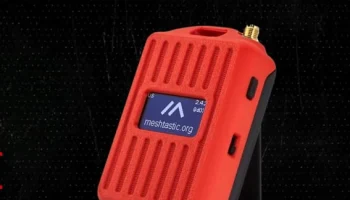
Companion — это ваш личный узел, который вы носите с собой. Он соединяется с вашим телефоном по Bluetooth и обрабатывает ваши сообщения. Важно, что он не ретранслирует трафик других пользователей. С этой прошивкой следует начинать практически всем.
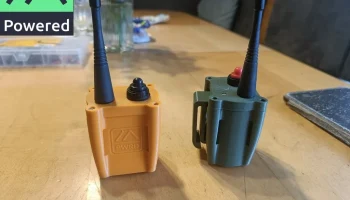
Repeater — узел, предназначенный исключительно для ретрансляции. Его единственная задача — эффективная пересылка пакетов. Соединение с телефоном не требуется — достаточно питания и антенны. Такие узлы устанавливают высоко — на крыше или у окна — для расширения сети. Это инфраструктура, которую следует настраивать позже, когда вы лучше поймёте принципы работы сети.
Room Server — узел, который хранит историю сообщений и доставляет её пользователям, которые были в автономном режиме. Похоже на доску объявлений сообщества по LoRa. Предназначен для сетей сообществ, не является вашим первым узлом.
Подводный камень, о котором никто не предупреждает
Вот что сбивает с толку всех, кто переходит с Meshtastic: два устройства Companion будут обмениваться данными напрямую, если находятся в зоне действия. Для связи между двумя устройствами ретранслятор не требуется.
Ретранслятор нужен только для того, чтобы «перекрыть расстояние», когда ваши устройства Companion находятся слишком далеко друг от друга, чтобы обмениваться данными напрямую. И вот в чём подвох: третий Companion, расположенный между ними, не будет ретранслировать их сообщения, потому что устройства Companion не ретранслируют данные. В Meshtastic промежуточный узел с радостью передал бы сообщение дальше. В MeshCore этого не произойдёт. Если бы вы не знали, как это работает, то могли бы подумать, что что-то сломалось. Но это не так — это особенность конструкции.
Итак: именно дальность определяет, нужен ли вам ретранслятор, а не количество устройств. Два устройства, расположенных близко друг к другу, — вполне полноценная небольшая сеть.
Выбор оборудования
Хорошая новость: MeshCore работает на том же оборудовании, что и Meshtastic, поэтому мой руководство по сравнению устройств по-прежнему актуально — оборудование хорошее или плохое независимо от того, какую прошивку вы на него установите. Вот краткий обзор надёжных вариантов для начала.
ESP32 против nRF52: как всегда, правило одно и то же
| Характеристика | ESP32 | nRF52 |
| Потребление энергии | Выше (требуется частая зарядка) | Сверхнизкое (недели работы от батареи) |
| Wi-Fi | Встроенный | Отсутствует |
| Bluetooth | Да | Да |
| Стоимость | Ниже ($20–35) | Выше ($35–100+) |
| Идеально подходит для | Стационарных узлов, ретрансляторов, экспериментов | Устройств на батарее/солнечной энергии, портативных устройств, трекеров |
| Срок службы батареи | Обычно 1–3 дня | Обычно 2–3+ недели |
Краткий обзор
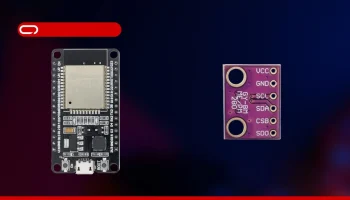
Лучший бюджетный вариант: Heltec LoRa 32 V3 (~21 долл.) — встроенный OLED-дисплей, Wi-Fi и Bluetooth, огромное сообщество, отличный вариант для первого узла. Основан на ESP32, поэтому расходует энергию быстрее; подходит для использования на столе или в качестве ретранслятора.
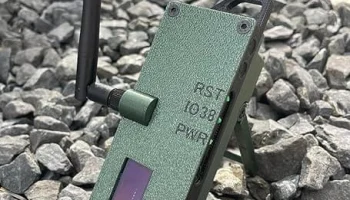
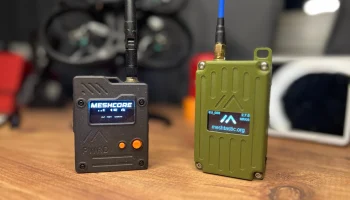
Лучший готовый к использованию карманный вариант: FakeTec, ProMicro, Heltec t114 или более дорогой Seeed Wio Tracker L1 Pro (~43 доллара) — одно из двух устройств, на которых я запускаю MeshCore. Полный комплект: корпус, аккумулятор, GPS, экран, интерфейс с джойстиком, солнечная зарядка. Сборка не требуется. Мой полный обзор по-прежнему актуален: он посвящён аппаратному обеспечению, и оно действительно отличное.
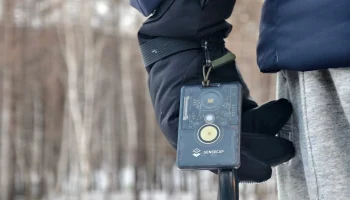
Лучший карманный вариант: SenseCAP T1000-E (~40 долларов) Моё другое устройство MeshCore. Форм-фактор кредитной карты, сверхнизкое энергопотребление nRF52840, встроенный GPS, IP65. Хранится в кошельке. Обзор здесь. Краткое примечание, так как люди спрашивают: прошивка не влияет на качество аппаратной части, мои обзоры оборудования применимы как к Meshtastic, так и к MeshCore. Взаимодействовать с ним можно одинаково, просто интерфейс другой.
⚠️ Убедитесь, что выбрали правильную частоту для вашего региона. США, Канада, Япония, Австралия, Новая Зеландия: 915 МГц. Европа: 868 МГц или 433 МГц. Китай: 470 МГц. Неправильная частота может нарушить местные правила радиочастотного спектра и привести к полной неработоспособности устройства. Для Северной Америки заказывайте именно версию на 915 МГц, версии на 868 МГц предназначены для Европы.
Что вам понадобится
Перед началом прошивки убедитесь, что у вас есть:
- Устройство с поддержкой LoRa с подключенной антенной
- USB-кабель для передачи данных, а не только для зарядки. Это самая распространённая ошибка, подробнее об этом ниже
- Смартфон (iOS или Android) для сопутствующего приложения
- Браузер Chrome или Edge для веб-прошивщика. Firefox и Safari не поддерживают WebSerial и не будут работать
Весь процесс займет около 15 минут, если у вас уже есть все необходимое.
Настройка вашего первого узла MeshCore
Выполняйте эти шаги по порядку. Я указал «подводные камни» прямо там, где они могут создать проблемы.
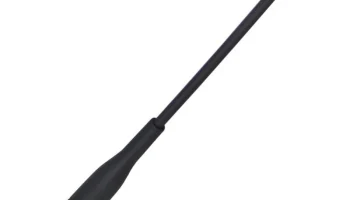
Шаг 1: Подсоедините антенну (сделайте это в первую очередь!, всегда!)
Прежде чем включать питание или подключать что-либо, прикрутите антенну. Передача данных без подключенной антенны может повредить радиомодуль. Это касается всех устройств LoRa, будь то MeshCore или Meshtastic. Не пропускайте этот шаг, даже для быстрого тестирования.
Шаг 2: Прошивка MeshCore
Веб-прошиватель MeshCore устанавливает прошивку прямо из браузера, скачивать дополнительное ПО не требуется.
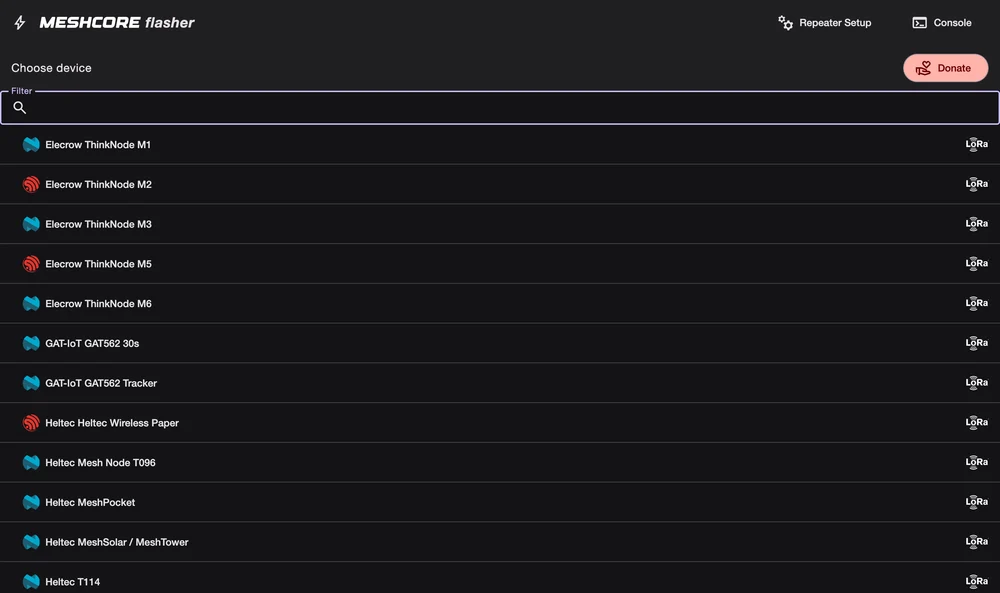
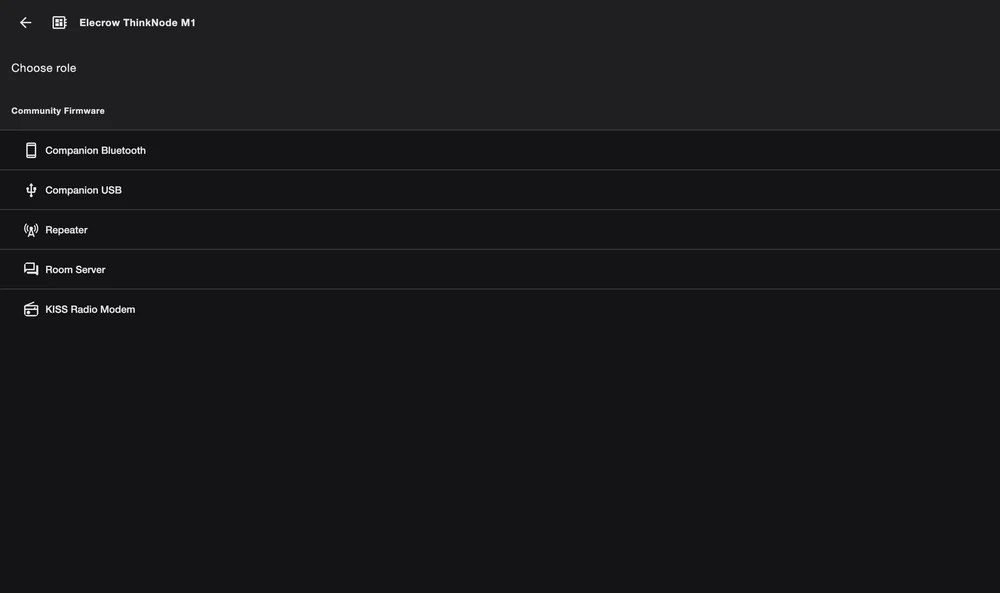
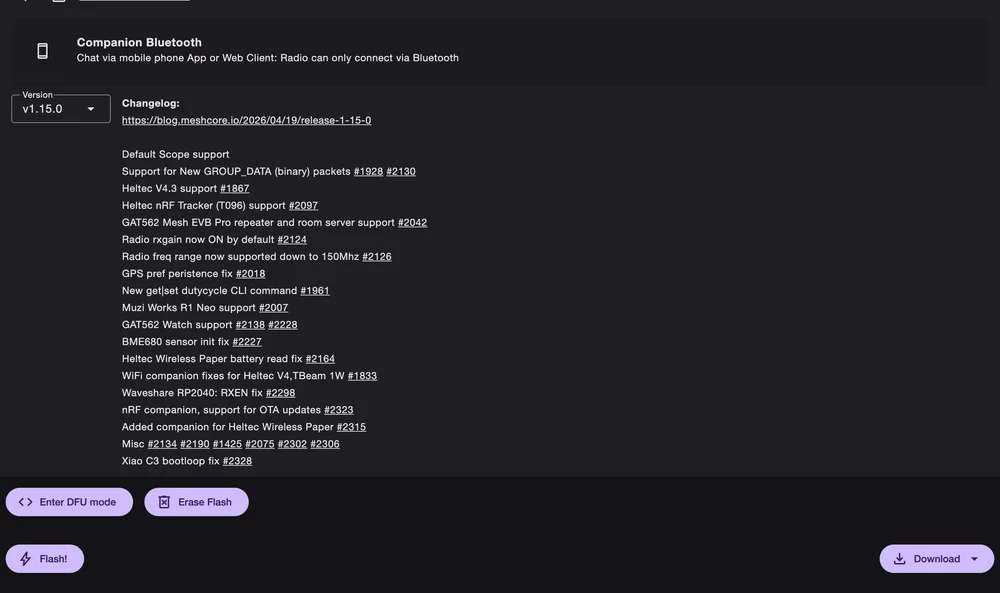
- Откройте программу MeshCore Flasher в браузере Chrome или Edge
- Подключите устройство по USB (кабелем для передачи данных, а не только для зарядки)
- Выберите тип вашего устройства из выпадающего списка (например, «Heltec V3», «T-Beam», ваше устройство)
- Выберите вариант прошивки «Companion». Это подходящий выбор практически для всех, не выбирайте «Repeater» или «Room Server» для вашего первого узла
- Нажмите «Flash» и подождите 1–2 минуты
Кабель не распознаётся? Практически всегда дело в кабеле. Большинство кабелей, поставляемых в комплекте с зарядными устройствами, предназначены только для питания и не передают данные. Воспользуйтесь кабелем, который шёл в комплекте с телефоном или фотоаппаратом, либо проверенным кабелем для передачи данных. Вы также можете попробовать удерживать кнопку запуска при подключении. Это действительно самый распространённый вопрос в службе поддержки всего этого хобби.
Шаг 3: Загрузите приложение MeshCore
Вам нужно скачать в аппсторе или гугле сопутствующее приложение MeshCore, а НЕ приложение Meshtastic. У них разные протоколы, и они не будут взаимодействовать друг с другом. Если вы прошиваете MeshCore и открываете приложение Meshtastic, ничего не подключается, и люди тратят часы именно на это. Так же, возможно в вашем регионе это приложение будет не доступно. Просто измените регион в настройках телефона и попробуйте еще раз.
Шаг 4: Соединение по Bluetooth
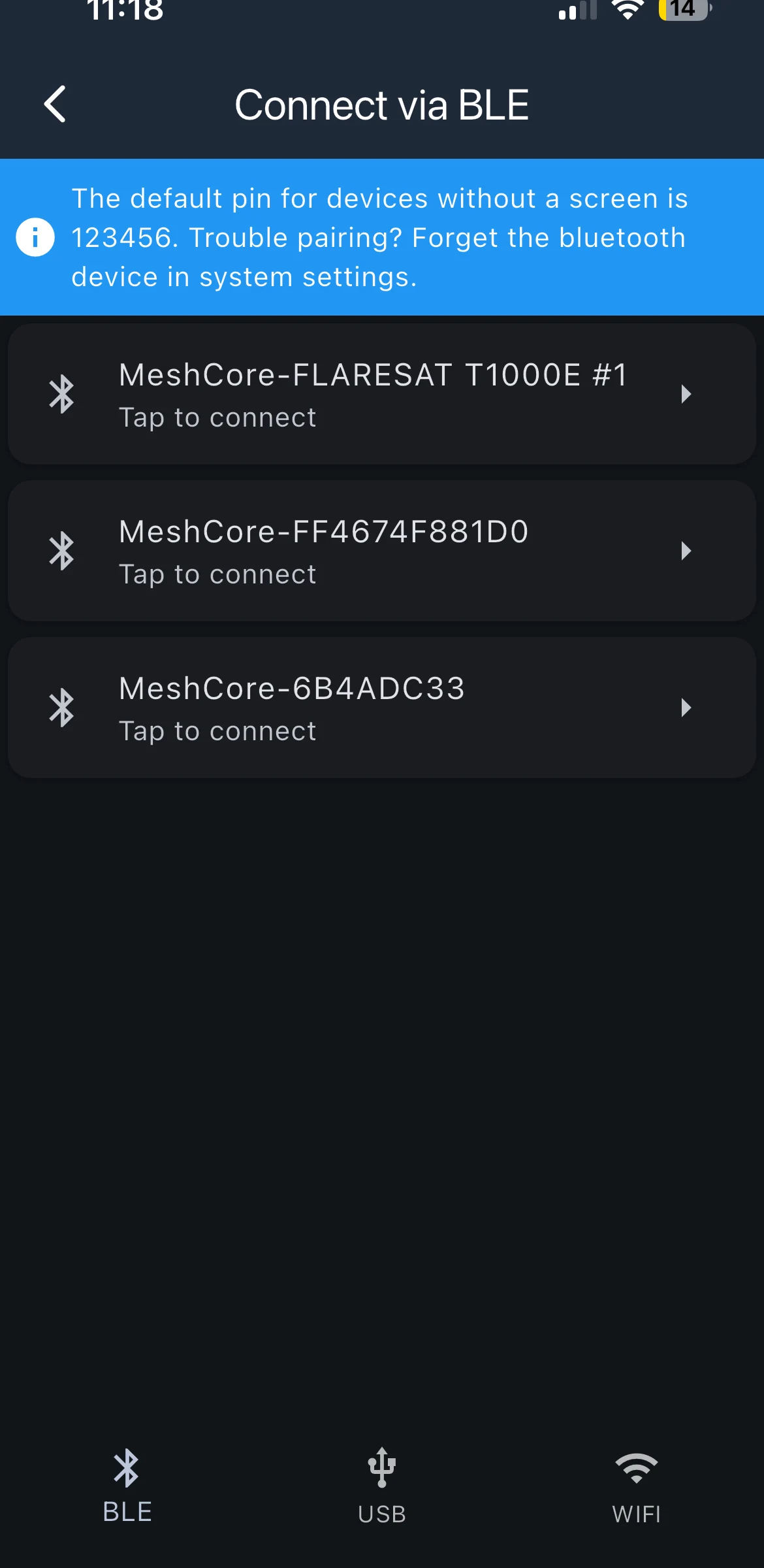
Откройте приложение, включите Bluetooth и нажмите на название вашего устройства, когда оно появится. Устройство подключится и синхронизирует настройки — это займет около 10–15 секунд. Если сопряжение даётся с трудом (такое бывает), убедитесь, что устройство включено, закройте и снова откройте приложение, а затем попробуйте ещё раз. Это было одним из моих небольших разочарований, но обычно достаточно немного терпения, чтобы решить эту проблему.
PIN код для сопряжения выводится на экранчик устройства. Если экрана нет — по умолчанию код будет 123456
Шаг 5: Укажите регион / частоту
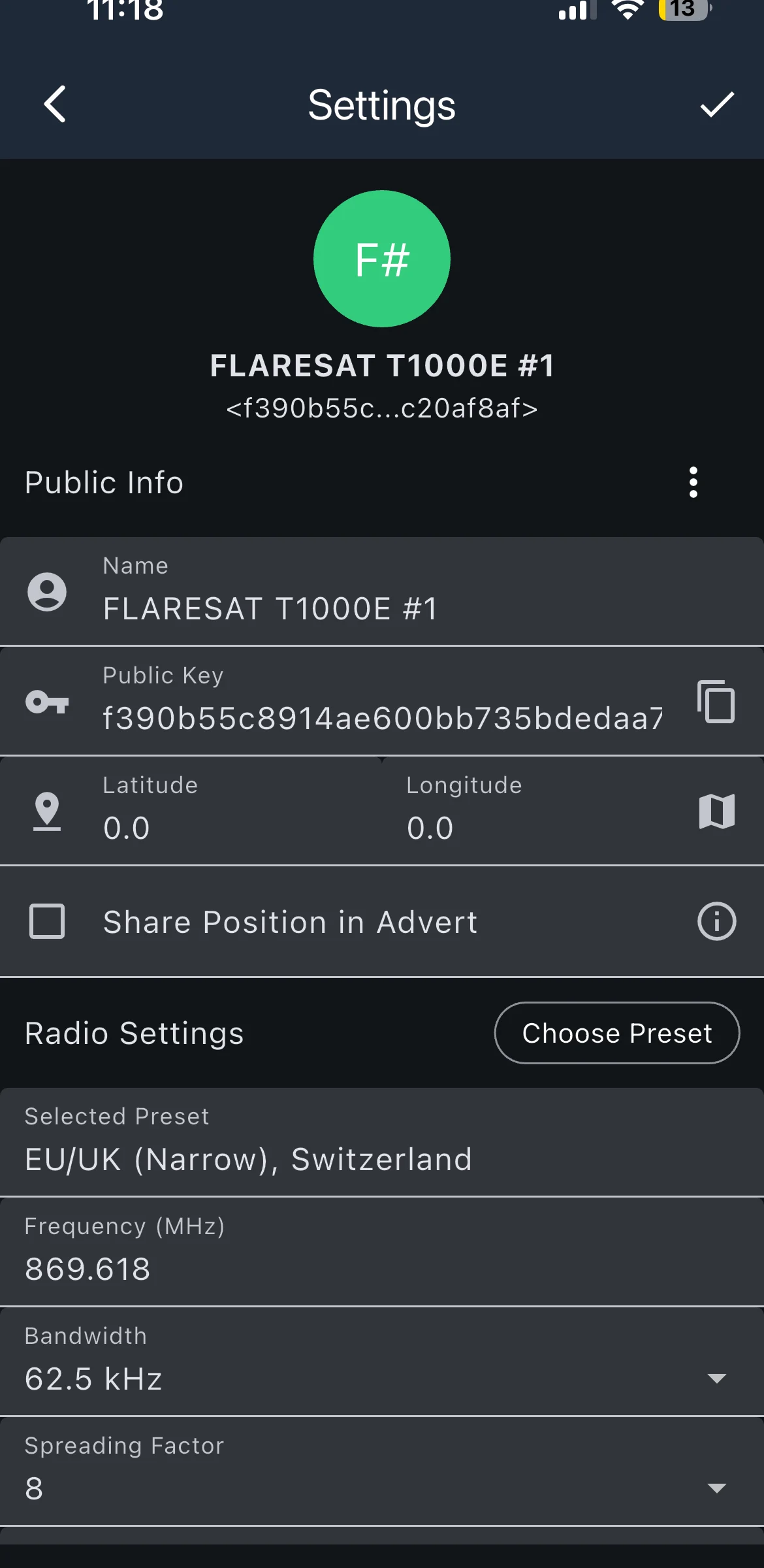
В приложении выберите свой регион, чтобы частота соответствовала вашему оборудованию и местным нормам (915 МГц для Северной Америки, 868 для Европы и т. д.). Правильная настройка этой параметра обеспечивает соответствие вашего устройства нормативным требованиям и позволяет вам действительно связываться с другими пользователями, использующими те же настройки.
Шаг 6: Настройте канал или присоединитесь к нему
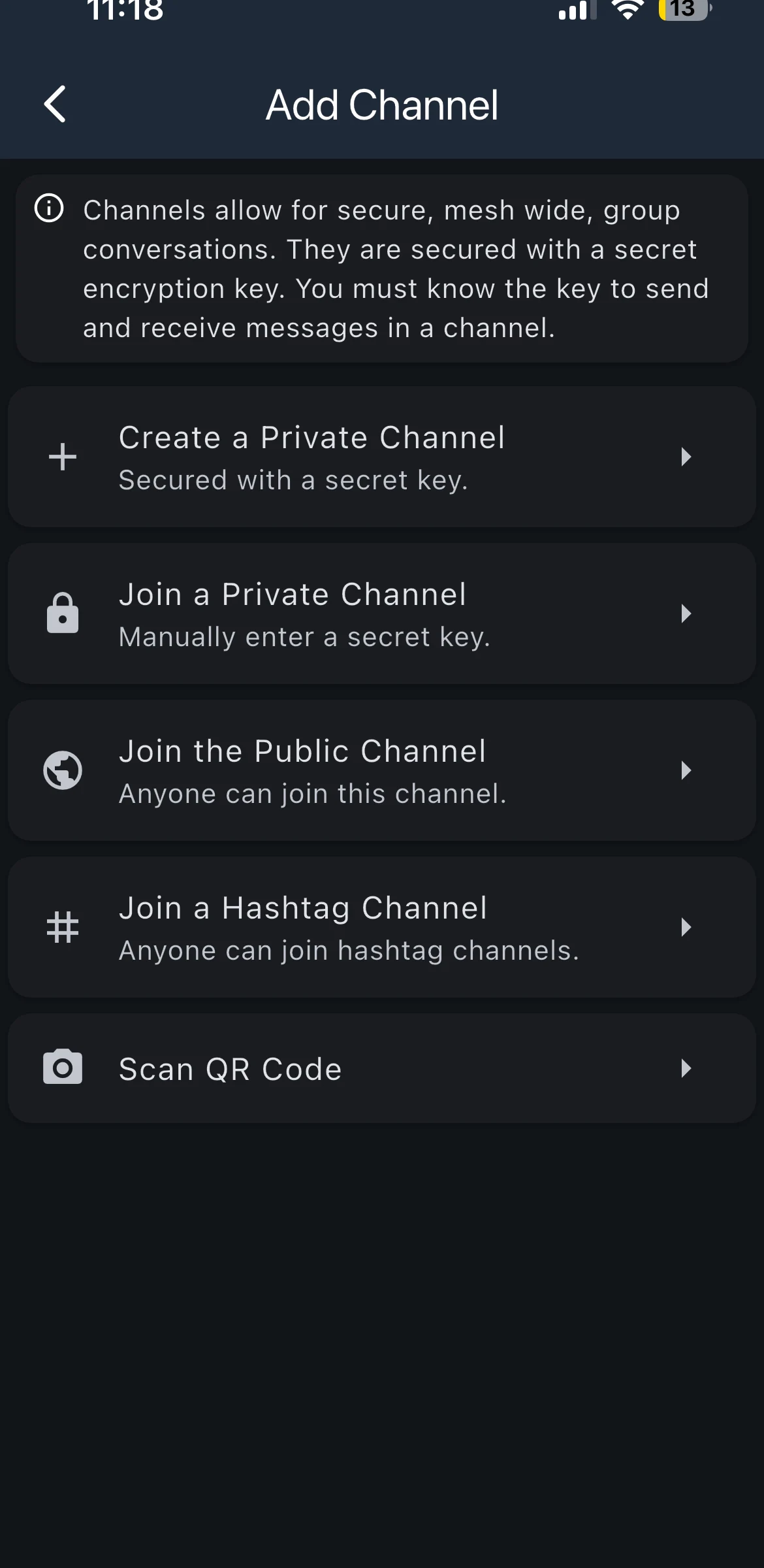
Именно эта часть больше всего сбила меня с толку, когда я перешел с Meshtastic, так что читайте внимательно.
MeshCore использует каналы, и для личного общения с людьми вам нужно присоединиться к общему каналу. Обычно для начала есть общедоступный канал, а также можно создавать зашифрованные каналы. Когда вы создаете зашифрованный канал, вы делитесь кодом с теми, кого хотите в него добавить. Внимание: не всегда очевидно, к какому каналу относится тот или иной код, поэтому при создании каналов следите за их упорядоченностью и обозначайте их, иначе позже вы запутаетесь (как это случилось со мной).
Самый простой способ присоединиться к конкретному каналу сообщества — через QR-код:
- Перейдите на вкладку «Каналы»
- Нажмите на меню с тремя точками (в правом верхнем углу)
- Выберите «+ Добавить канал»
- Выберите «Отсканировать QR-код» и отсканируйте его
- Примите канал
Или чтобы присоединиться к каналу с хэштегом вручную: «Добавить канал» → «Присоединиться к каналу с хэштегом» → введите название канала точно (например, #yourlocalmesh) → «Присоединиться».
Если вы просто тестируете приложение с другом, проще всего, чтобы вы оба находились на одном канале с одинаковыми настройками, а затем добавили друг друга в контакты (следующий шаг).
Шаг 7: Понимание адверта (и как принудительно включить обнаружение)
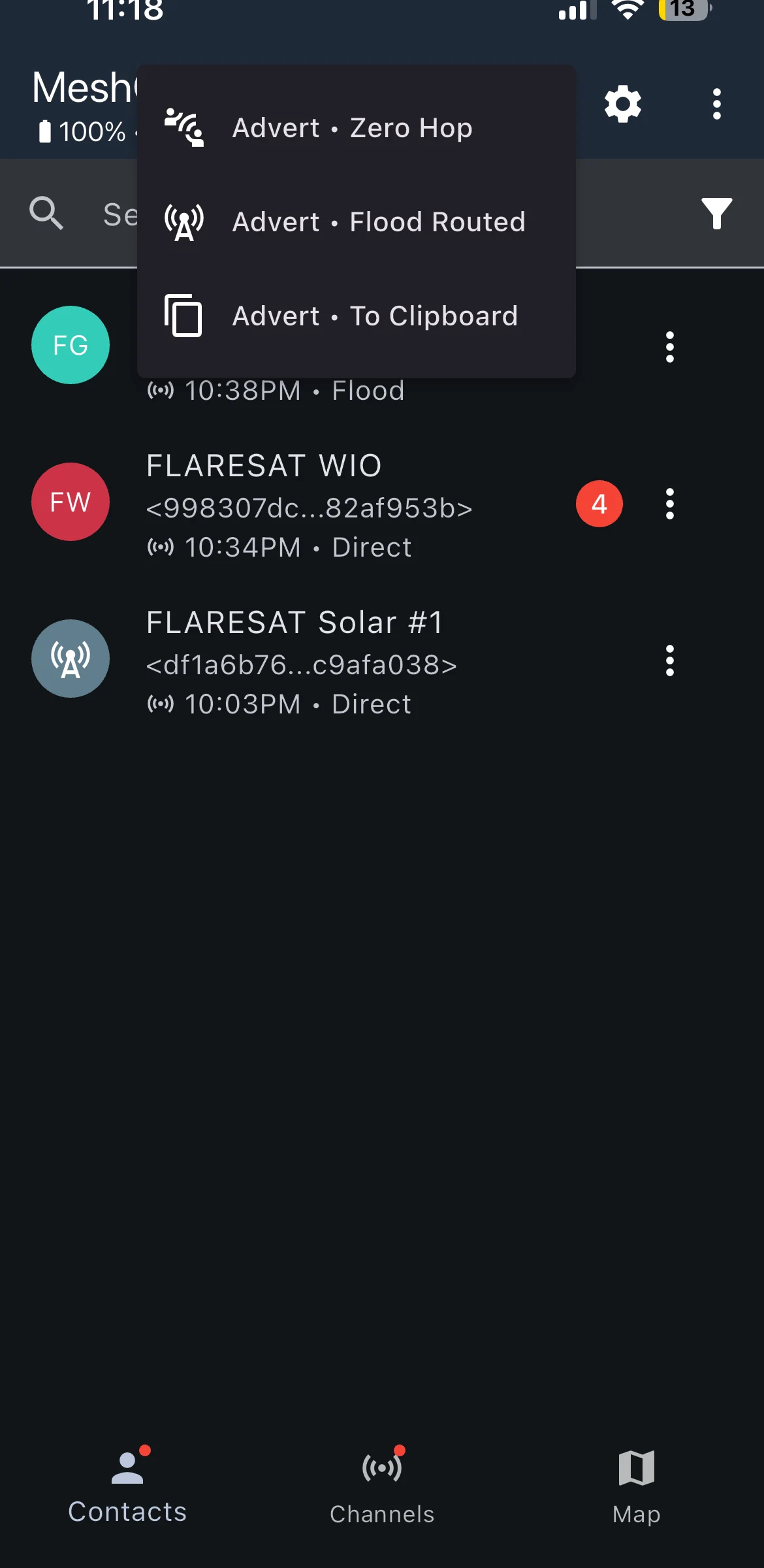
MeshCore работает по принципу связи по контактам и обнаруживает другие узлы с помощью периодических широковещательных передач, называемых «объявлениями» (пакетами-объявлениями).
Поскольку MeshCore по умолчанию использует «супертихую» сетевую модель для максимального увеличения времени эфира, автоматическое фоновое обнаружение не происходит мгновенно. Если вы просто оставите устройство в режиме ожидания, может потребоваться от 2 до 5 минут, чтобы устройства незаметно обменялись фоновыми пакетами и появились в вашем списке. Это совершенно нормально. Если через некоторое время никого не появится, возможно, вы просто являетесь первым узлом MeshCore в вашем районе, либо вы можете проверить карту MeshCore в Интернете, чтобы увидеть, где находятся активные узлы.
Однако вам не обязательно сидеть сложа руки. Вы можете вручную запустить сеть, нажав на значок радио в правом верхнем углу экрана приложения. При нажатии на него раскрывается меню с двумя различными инструментами для принудительной немедленной рассылки объявления:
Advert Zero Hop: эта функция передает информацию о вашем присутствии только ближайшим устройствам, находящимся в пределах прямой видимости. Она указывает вашему радиоустройству связаться с ближайшими соседями, но промежуточные узлы и ретрансляторы не будут ретранслировать сигнал дальше по цепочке. Это идеальный и «вежливый» способ проверить связь с другом, сидящим напротив вас за столом, не перегружая при этом более широкую сеть.
Advert Flood Routed: эта опция запускает широковещательную рассылку по всей сети. Ваш радиомодуль отправляет объявление, и каждый ретранслятор, который его улавливает, активно ретранслирует его по всей региональной ячеистой инфраструктуре. Используйте эту опцию, когда хотите сообщить о своём присутствии более широкому сообществу или
определите, можете ли вы действительно подключиться к местной магистрали.
Как только будет получено объявление другого узла — либо в ходе пассивной фоновой синхронизации, либо при принудительном ручном запуске — оно появится на вашем экране.
Если никого не появится, возможно, вы просто являетесь первым узлом MeshCore в вашем районе (отличный повод уговорить друга присоединиться), либо проверьте карту MeshCore, чтобы увидеть, где находятся активные узлы.
Шаг 8: Отправьте своё первое сообщение
Как только вы увидите другой узел (или Room Server), откройте его и отправьте тестовое сообщение. Если вы получите подтверждение доставки (галочку), поздравляю — ваш узел работает, и вы подключены к сети.
Распространённые ошибки, которых следует избегать
Я избавлю вас от тех проблем с устранением неполадок, с которыми пришлось столкнуться мне:
Прошивка неверной версии прошивки. Выбор режима «Repeater» или «Room Server» вместо «Companion». Ретранслятор не может отправлять или принимать ваши сообщения, он только ретранслирует, поэтому, если вы сначала прошиваете его, вам покажется, что ничего не работает. Начните с «Companion». Вы можете перепрошить в любой момент.
Передача данных без антенны. Может повредить радиомодуль. Каждый раз подключайте антенну перед включением питания.
Использование приложения Meshtastic. Неправильное приложение для данного протокола. Используйте приложение MeshCore.
Ожидание мгновенного обнаружения узлов. Объявления занимают несколько минут. Наберитесь терпения.
USB-кабель только для зарядки. Программа для перепрошивки не видит ваше устройство. Используйте кабель для передачи данных. (Да, снова, потому что это очень часто встречается.)
Слишком ранняя настройка ретранслятора. То же самое, что и в пункте о прошивке: сначала освойтесь с Companion, а инфраструктуру добавьте позже.
Хотите построить инфраструктуру? (Ретрансляторы и серверы комнат)
Как только вы запустите Companion и разберетесь с сетью, вам, возможно, захочется добавить ретранслятор (для увеличения радиуса действия) или Room Server (для функции «хранение и пересылка»). Процесс остается тем же — прошивка через браузер, просто выбираете вариант «Ретранслятор» или «Room Server» и настраиваете его через последовательный порт или через приложение.
Я настроил ретранслятор рядом с моим Companion, и, честно говоря, именно тогда я наконец-то понял всю суть модели MeshCore, увидев, как мои сообщения проходят через выделенный ретранслятор, а не полагаются на ретрансляцию каждым узлом. Если будет интерес, я подготовлю отдельное руководство по настройке ретранслятора — дайте знать в комментариях.
Можно ли вернуться к Meshtastic?
Да. Перепрошивка не повреждает устройство, вы можете в любой момент перепрошить Meshtastic с помощью веб-прошивщика Meshtastic. Одно и то же оборудование поддерживает обе системы, просто нельзя запускать их одновременно на одном устройстве. Попробуйте MeshCore в течение нескольких недель, как я, и решите сами.
Заключительные мысли
MeshCore — это более быстрая, умная и эффективная сеть, чем Meshtastic, и как только она запущена, я искренне получаю от неё удовольствие. Но чтобы до этого дойти, требуется больше терпения: документация скуднее, настройка более хлопотная, и вам нужно по-настоящему понять «ролевую модель», прежде чем всё станет понятным. Если вы перешли сюда из моего руководства по Meshtastic, ожидая такого же простого «прошил и запустил», то немного пересмотрите свои ожидания: этот вариант с самого начала требует от вас чуть большего.
Тем не менее, в этом нет ничего сложного. Выполняйте приведенные выше шаги по порядку, ориентируйтесь на пример, подключите антенну, используйте кабель для передачи данных и наберитесь терпения во время процесса обнаружения устройств — и примерно через 15 минут вы уже будете подключены к сетке. В результате вы получите сеть, которая работает быстрее, тише и масштабируется лучше, чем Meshtastic.
Если вы хотите получить полное сравнение, чтобы понять, что именно подходит вам, прочтите мою статью «Meshtastic vs MeshCore». А если вы хотите, чтобы ваша сеть действительно могла делать что-то большее, чем просто чат, то именно для этого мы и создали FlareSat.
Застряли на каком-то этапе? Оставьте комментарий, и если эта статья вам помогла, поделитесь ею — это действительно имеет значение.


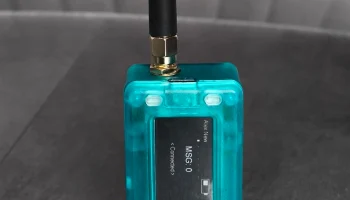
Привет, есть интерес по настройке ретранслятора !