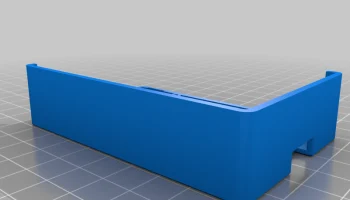
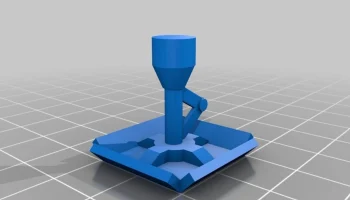
Панель с кнопками колеса OSW

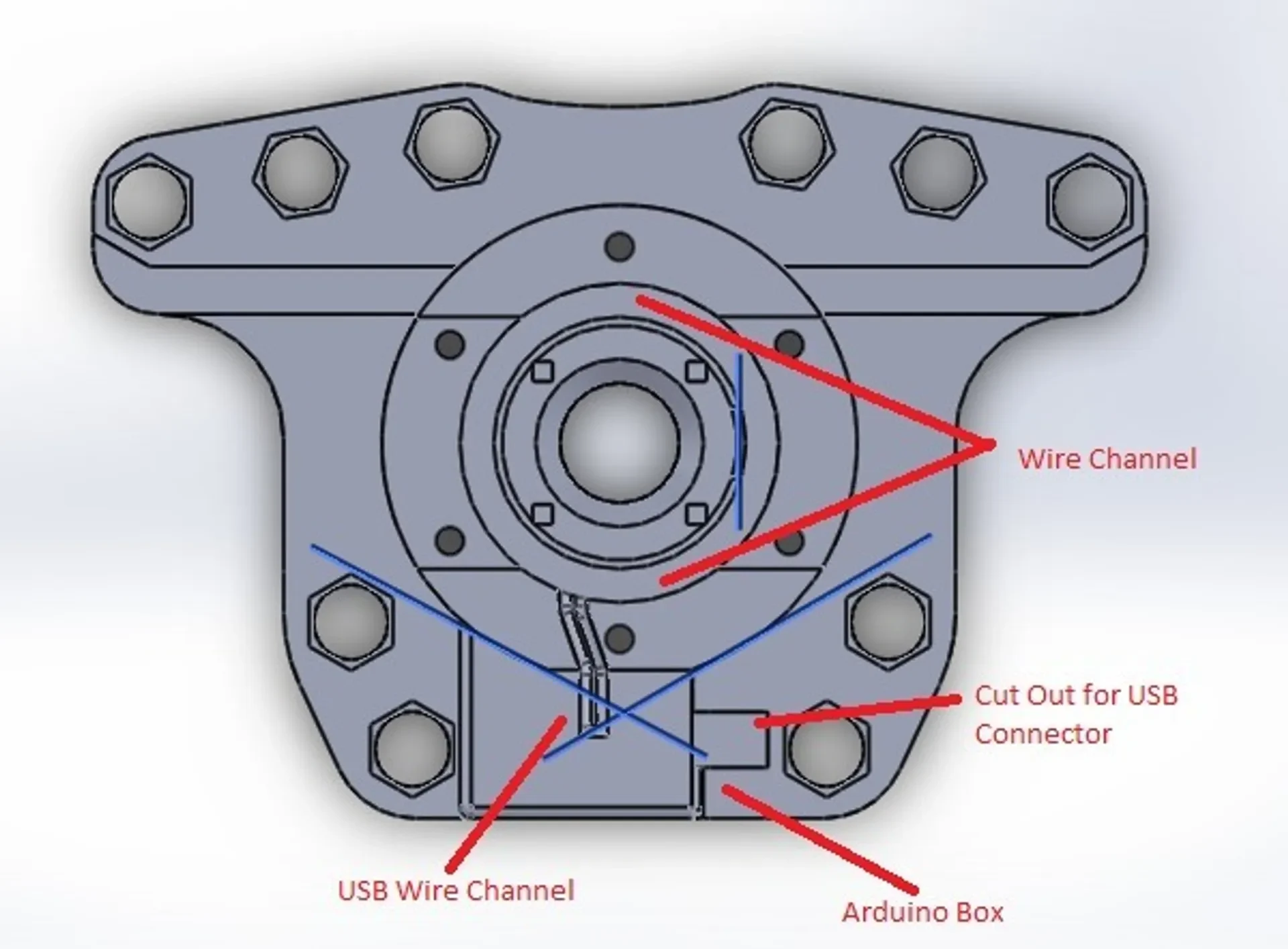
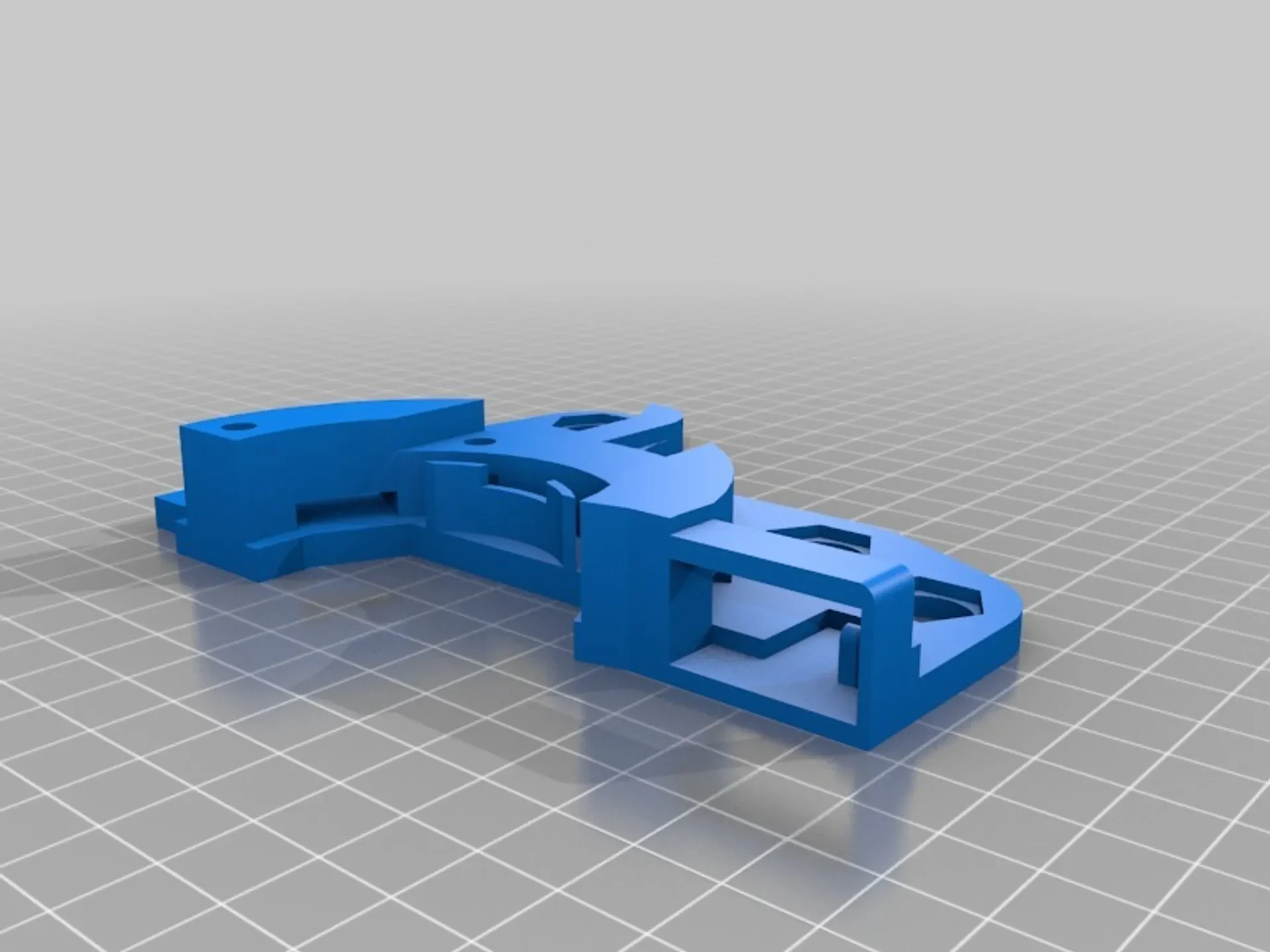
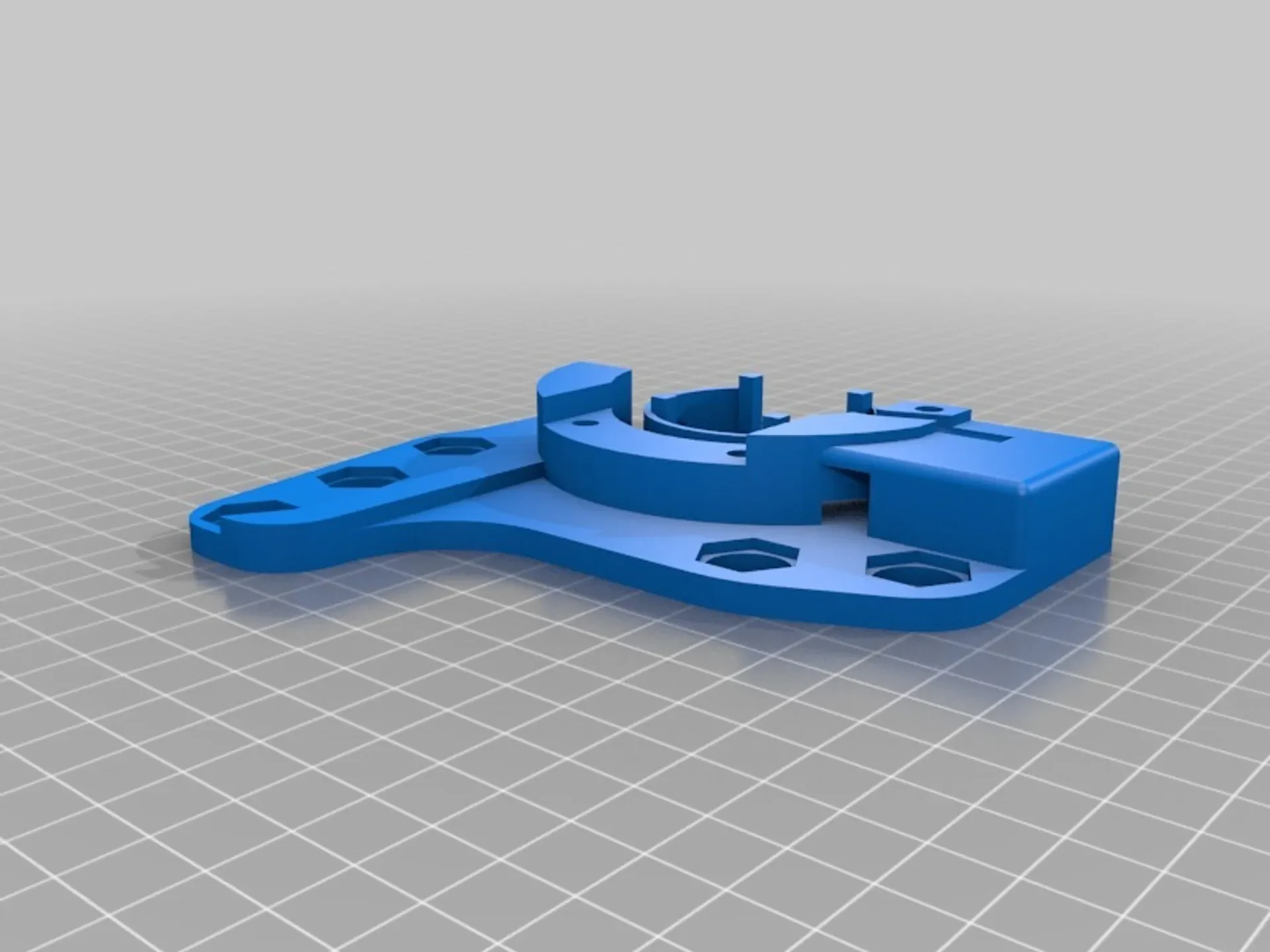
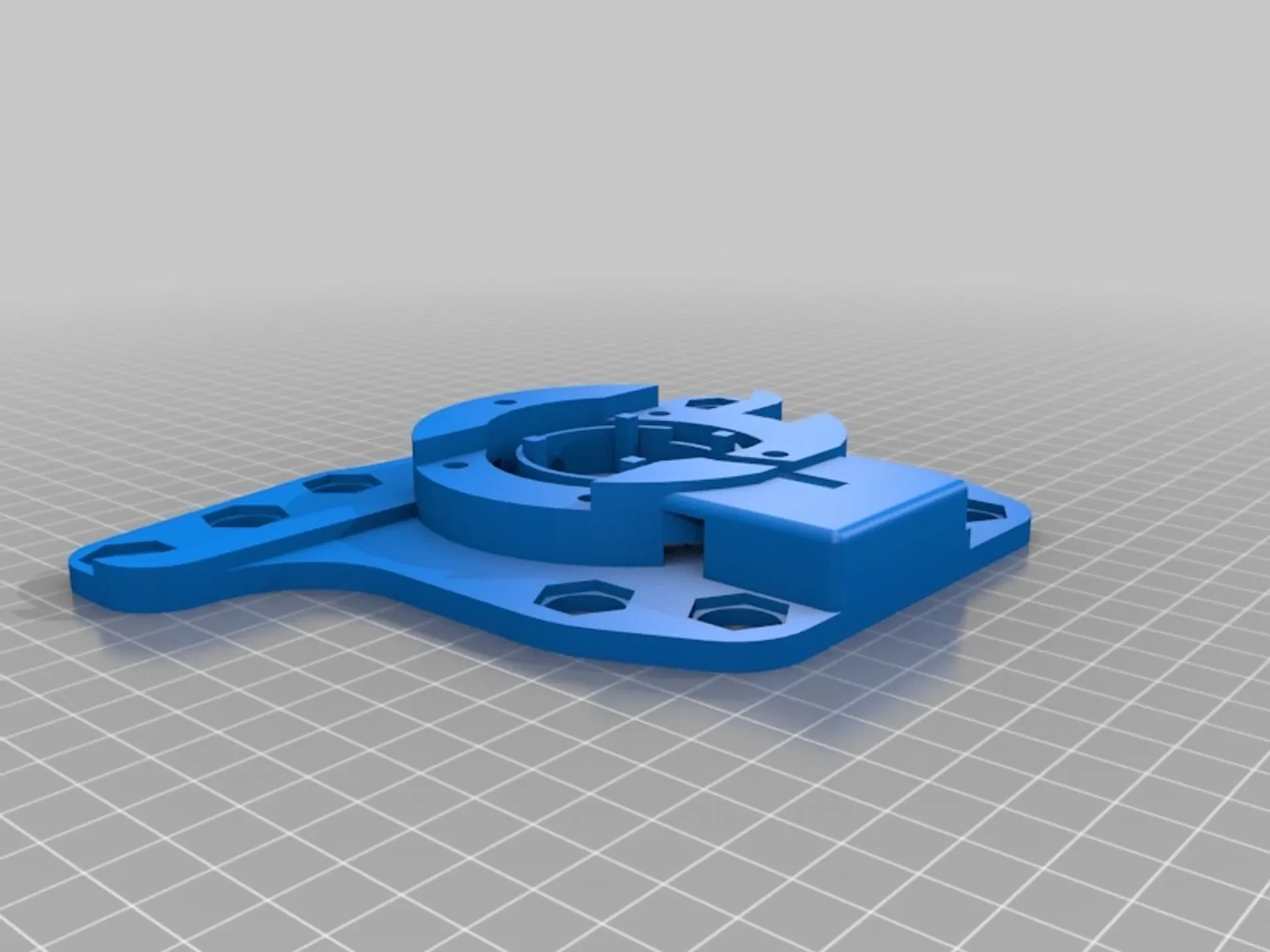
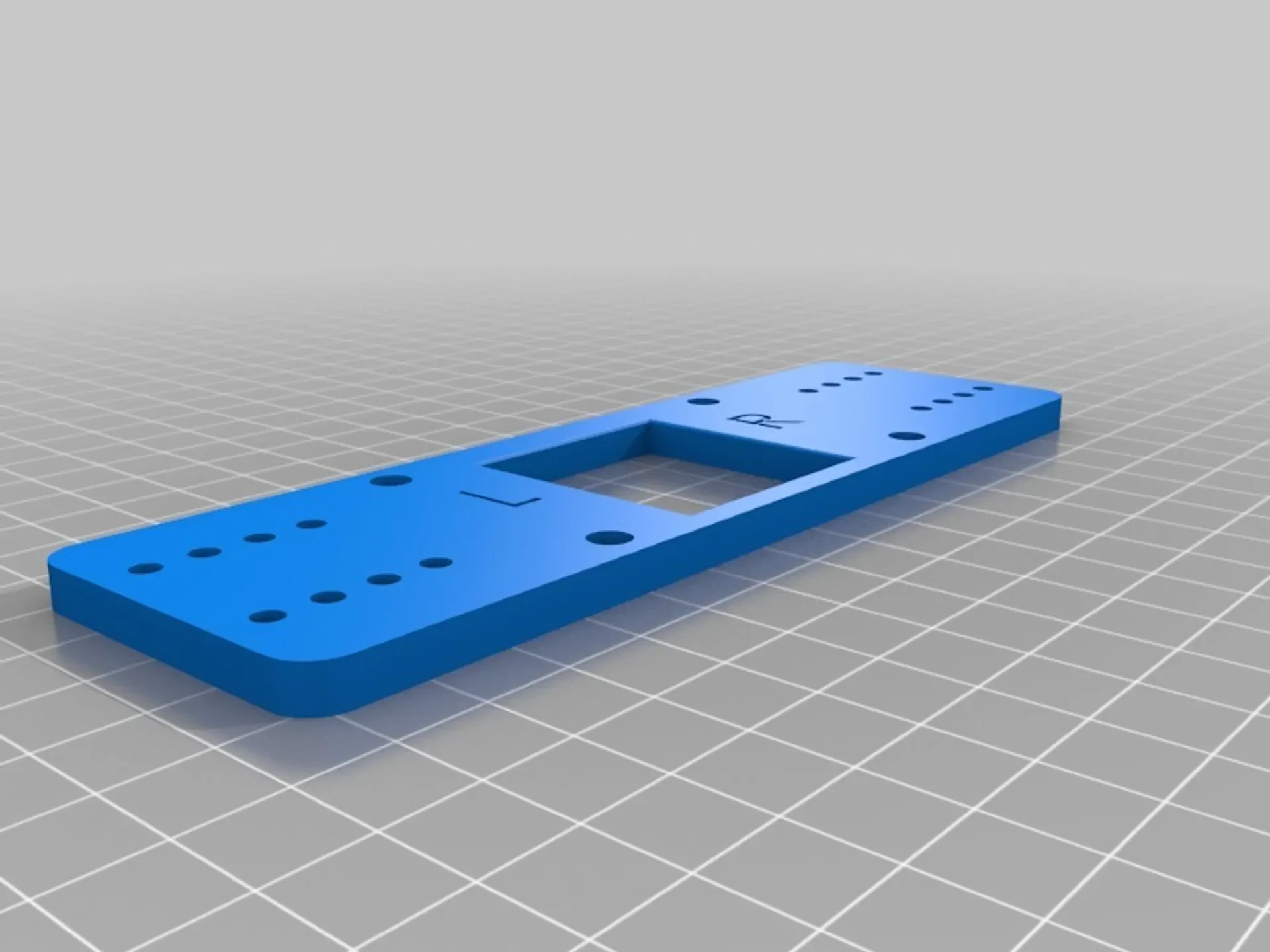
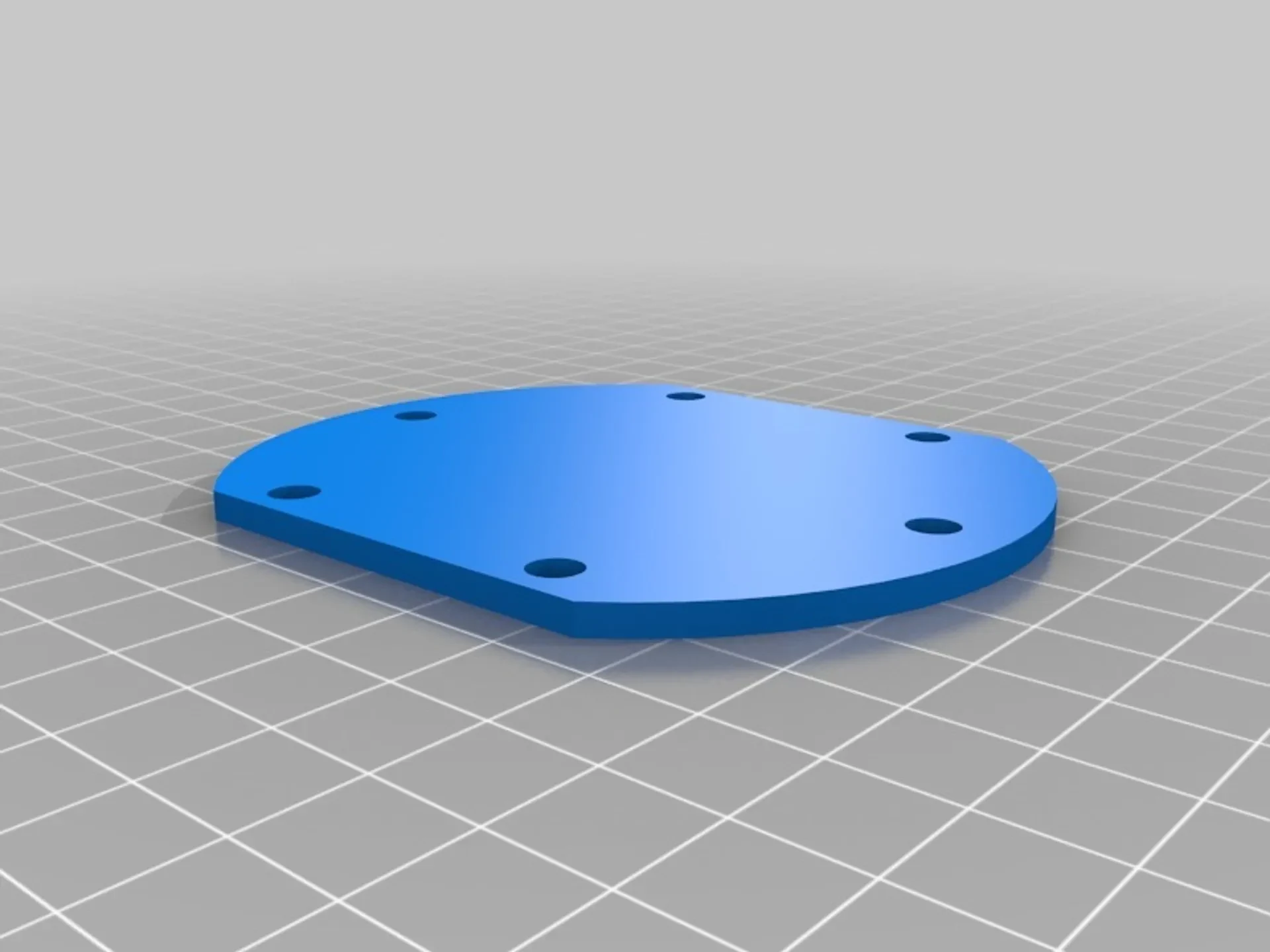
Кнопочная пластина OSW — Кнопочная пластина колеса с прямым приводом своими руками
Панель с кнопками совместима с рулевым колесом Beltenick диаметром 320 мм. Оно должно быть совместимо с аналогичным колесом со схемой сверления Sparko/Momo.
www.rennsportshop.com/de-fahrzeug-technik-lenkraeder-lenkradzubehoer-beltenick-rmd-qualitaetslenkraeder-BK-LR32000-Beltenick-Lenkrad-Racing-320mm.html
Этот проект является частью проекта Open Sim Button Box. Полные исходные файлы и описание можно найти на странице проекта на GitHub.
github.com/KaiserSoft/OpenSimButtonBox/tree/master/Wheel%20Button%20Box
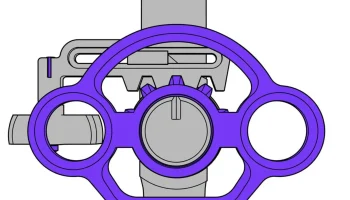
Пластина совместима с магнитным подрулевым переключателем, который я также разместил здесь.
www.thingiverse.com/thing:2601233
Демонстрационные видео
www.youtube.com/watch?v=CnJ3shNiE3g
Настройки печати
Принтер:
МендельМакс 1.5
Плоты:
Нет
Поддерживает:
Нет
Разрешение:
0,25 мм
Заполнение:
от 25% до 30%
Пост-печать
Необходимые детали
Arduino Pro Micro 16 МГц — не будет работать с большинством других плат Arduino, поскольку они не могут работать как HID. Teensy тоже подойдет, но он дороже.
10 кнопок с диаметром резьбы около 12 мм. Варианты с металлическим корпусом тоже подойдут, но они тяжелее.
1 модуль джойстика Arduino — обратите пристальное внимание на печатную плату, поскольку существуют раз��ые типы, а блок кнопок работает только при правильных размерах.
Витой кабель Micro USB — служит для подключения кнопочного блока к компьютеру. Его необходимо свернуть так, чтобы он мог сгибаться до упора.
Пользовательский раздел
Инструкции по сборке
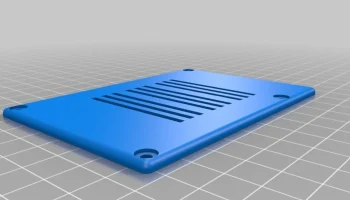
Распечатайте поле с кнопками и выполните базовую очистку. Обработайте стороны, где коробка разделена, и с помощью клея соедините две половинки вместе. Вам не понадобится много клея, так как это только облегчит установку кнопок и кабелей. Коробка с кнопками будет удерживаться на месте винтами, соединяющими колесо с монтажной ступицей двигателя OSW.
Установите кнопки и припаяйте провода на место. Обрежьте провода достаточно долго, чтобы они могли выходить из коробки Arduino внизу.
Отпаяйте разъем соединительного контакта на модуле джойстика.
Припаяйте провода к модулю джойстика и также проложите их к коробке Arduino.
Убедитесь, что каждая кнопка работает, используя настройку проверки целостности на мультиметре.
Убедитесь, что джойстик работает, проверив сопротивление.
Также добавьте провода для магнитных подрулевых переключателей. Рекомендую пока не подключать сита. Просто проложите провода и припаяйте их к проводам подрулевого переключателя, когда будете готовы все это собрать.
Подключите все провода, как описано в «CONFIG.h». Кнопки используют настройку «Button_X_Pin», а джойстик — настройку «Joystick_X_Pin».
Удалите часть пластика снаружи разъема micro USB. Это де��ает разъем короче и облегчает его проталкивание через отверстие внутри блока кнопок.
Подключите витой USB-кабель к Arduino и загрузите эскиз на плату.
Проверьте каждую кнопку и джойстик
Проверьте кнопки еще раз
Вставьте Arduino в коробку Arduino внизу. Протяните лишние провода в корпус кнопочной коробки и спрячьте их в канале для проводов.
Проверьте кнопки еще раз
Заполните коробку Arduino горячим клеем или силиконовым герметиком. Это гарантирует, что разъем micro USB не отсоединится и Arduino не сдвинется с места.
Пропустите оставшуюся часть USB-кабеля через проводной канал в нижней части устройства.
Собираем все и подключаем подрулевые лепестки.
Монтируем все на OSW и прикрепляем колесо
Все готово. Вы можете использовать программное обеспечение Arduino, чтобы изменить, какая кнопка отправляет какую команду (файл CONFIG.h).
Веселитесь!
Категория: Игры
![Зажим для кабеля с гвоздями [ассортимент 3-12 мм]](/upload/015/u1522/5/6/5b54660b.webp "Зажим для кабеля с гвоздями [ассортимент 3-12 мм]")