USB-контроллер MIDI-фейдера
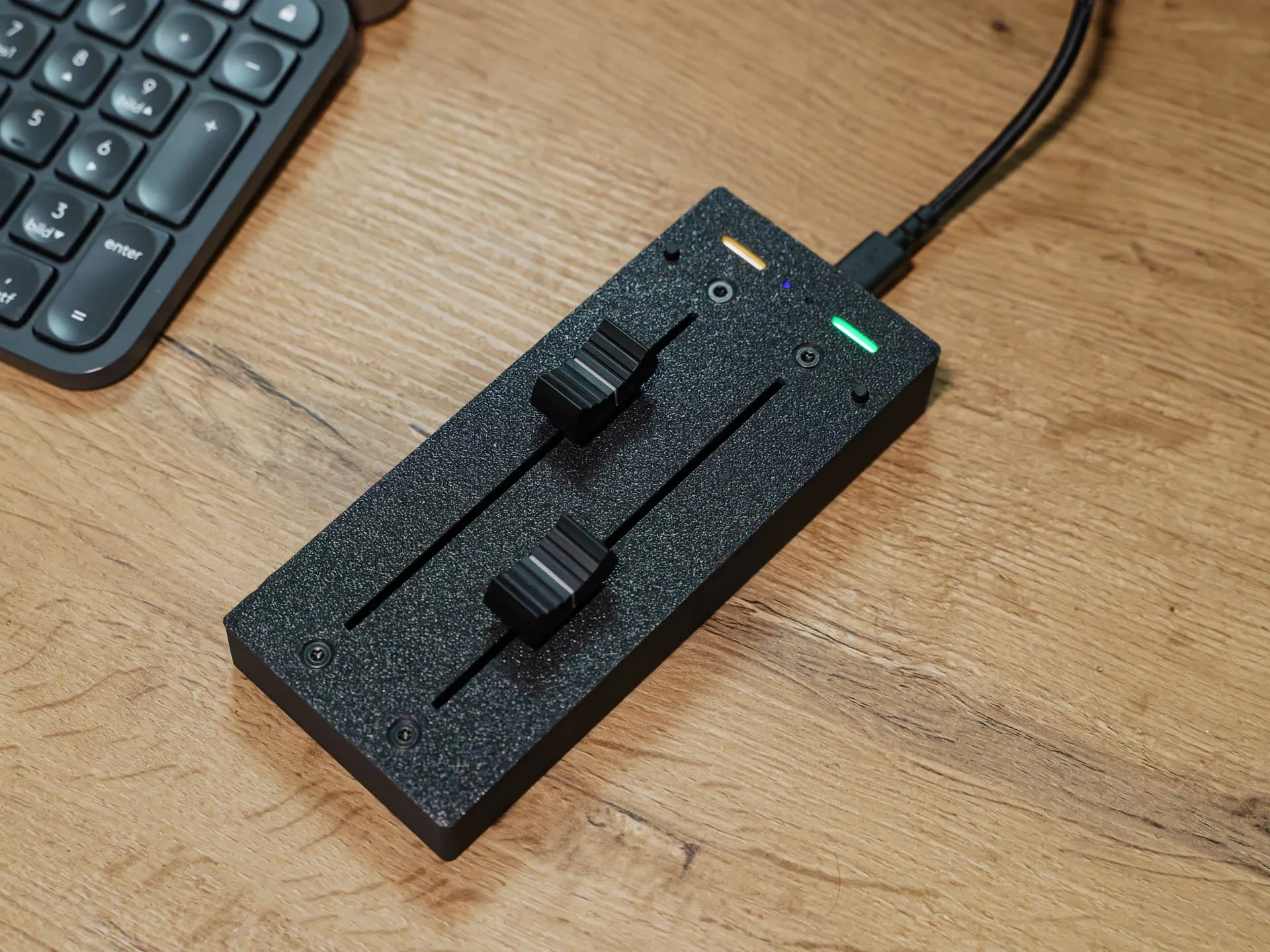
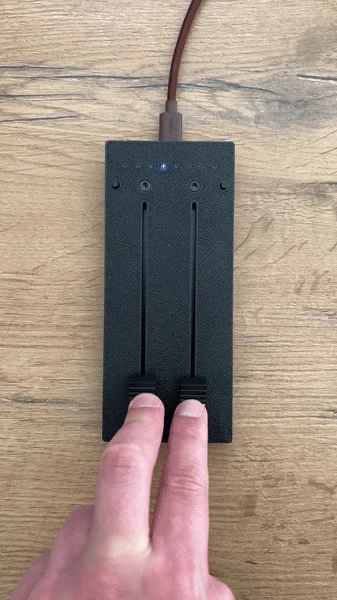
USB-контроллер MIDI-фейдера
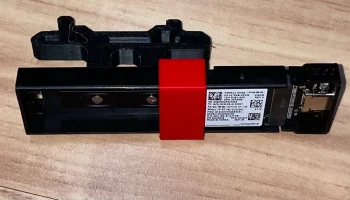
Этот компактный MIDI-контроллер обеспечивает прямое управление MIDI-каналами с помощью двух фейдеров со светодиодными индикаторами и двух кнопок.
Примечание
Выделяет информацию, которую пользователи должны учитывать даже при просмотре.
⚠ Выпуск кода
15 декабря 2025 г., версия 1.0: Первая публикация
18 декабря 2025 г., версия 1.1: MIDI-значения больше не передаются непрерывно, а только при перемещении фейдера.
Функции
Фейдер 1: MIDI CC11 (динамический)
Фейдер 2: MIDI CC1 (экспрессия)
Фейдер 3: MIDI CC7 (основная громкость)
Фейдер 4: MIDI CC21 (вибрато)
Левая кнопка: MIDI CC85 (свободно назначаемая в DAW, например, начало записи)
Правая кнопка: переключение между банком 1 и банком 2.
Светодиодная индикация
Цветной дисплей интенсивности (от зеленого до красного)
Синие светодиоды указывают активный банк/слой
Красный светодиод указывает на нажатие левой кнопки.
Необходимые детали
1 х Raspberry Pi Pico, RP2040
1 х NeoPixel Stick с 8 светодиодами RGB
2 линейных потенциометра ALPS 10 кОм (диапазон хода: 100 мм)
2 конденсатора 100 нФ (рекомендуется)
1 резистор 330 Ом (рекомендуется)
Резистор 2 x 150 Ом (рекомендуется)
1 резистор 5,1 кОм (рекомендуется)
2 ручки фейдера
4 винта с потайной головкой — 5 мм (предпочтительно черного цвета)
4 винта с потайной головкой — 8 мм
2 тактильные кнопки (6 x 6 x 9 мм)
1 разъем USB типа C с 6 контактами
Резиновая полоска шириной около 10 мм для нескользящей ручки
Аппаратное обеспечение
Вставьте пуговицы и зафиксируйте их небольшим количеством клея.
Вставьте диффузионную фольгу (один слой белого PLA или лист бумаги) и приклейте ее на место.
Установите светодиодную ленту и закрепите ее горячим клеем.
Прикрутите фейдеры к корпусу.
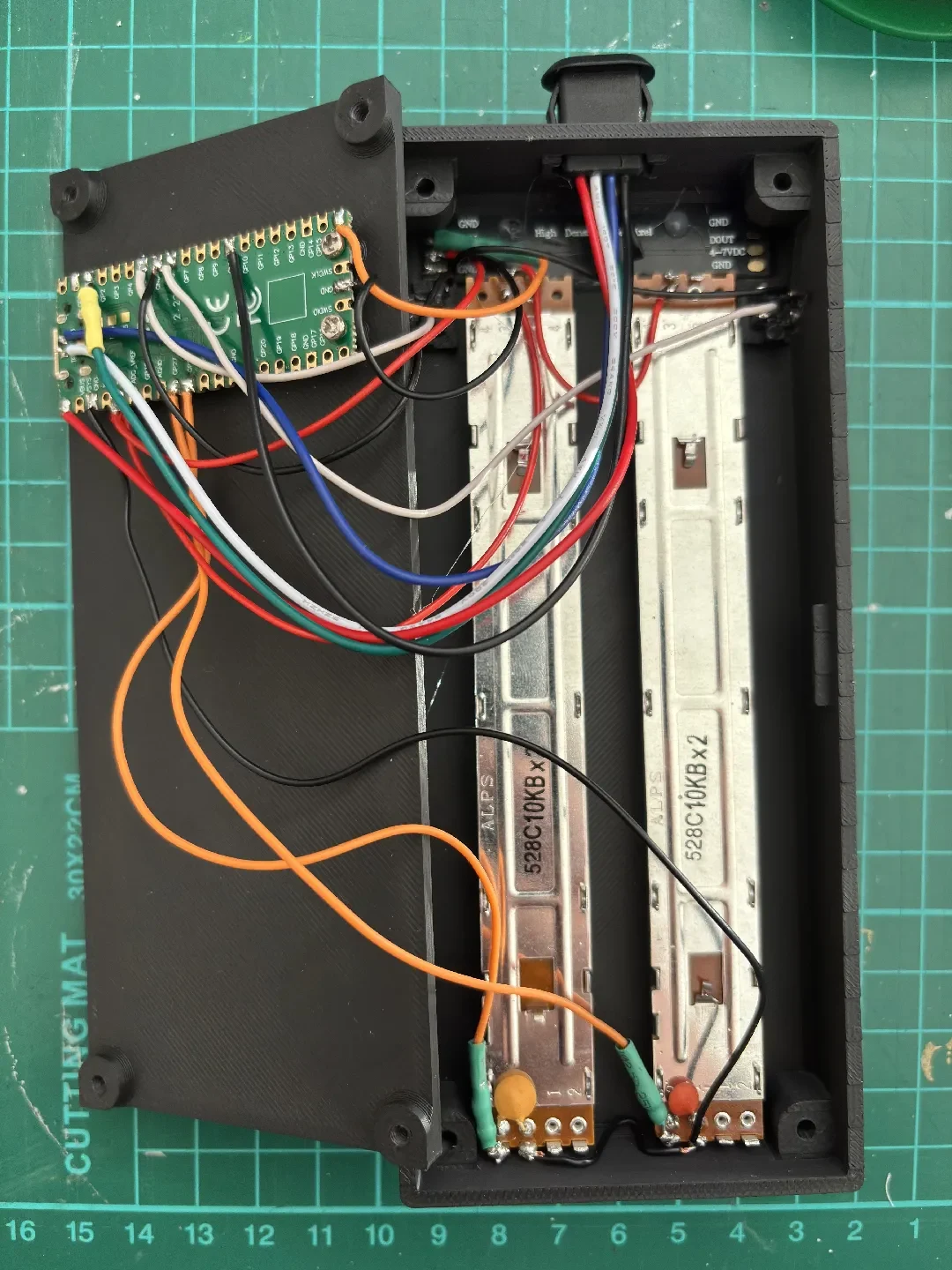
Подключите все кабели в соответствии с расположением контактов, указанным ниже.
Фейдер 1/2:
Сигнал → 150 Ом → GPIO26/GPIO 27
ВКК → 3,3 В
Земля → Земля
Конденсатор 100 нФ между сигналом и землей
Кнопка влево/вправо:
Одна сторона → GPIO6/GPIO 5
Другая сторона → Земля
Светодиодная лента NeoPixel:
DIN → 330 кОм → GPIO15
ВКК → 3 В
Земля → Земля
USB-C:
VCC (красный) → VBUS
Земля (черный) → Земля
D+ (синий) → TP3
D- (белый) → TP2
CC1 (зеленый) → 5,1 кОм → GND
Программное обеспечение
Установите код Visual Studio.
Установите расширение PlatformIO.
Загрузите исходный код с сайта printables.com.
Извлеките и откройте папку проекта в Visual Studio Code.
При необходимости настройте сопоставление MIDI CC в src/main.cpp (CC11/CC1/CC21/CC3 и CC85).
Создайте и загрузите прошивку на Raspberry Pi Pico с помощью PlatformIO.
Обратите внимание, что касается программного обеспечения: я не программист и использовал искусственный интеллект для создания кода. Для меня он работает надежно, но я не могу исключить ошибки или небрежное программирование.
Не стесняйтесь поддержать мою работу и оставить отзыв.