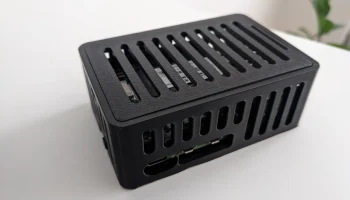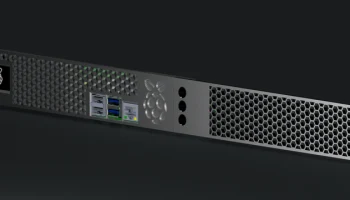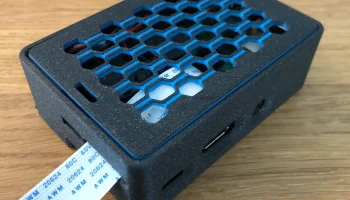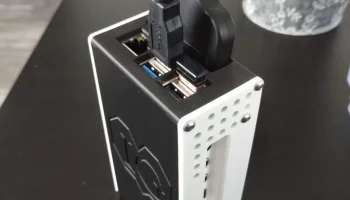
Безвинтовой корпус Malolo для Raspberry Pi 4


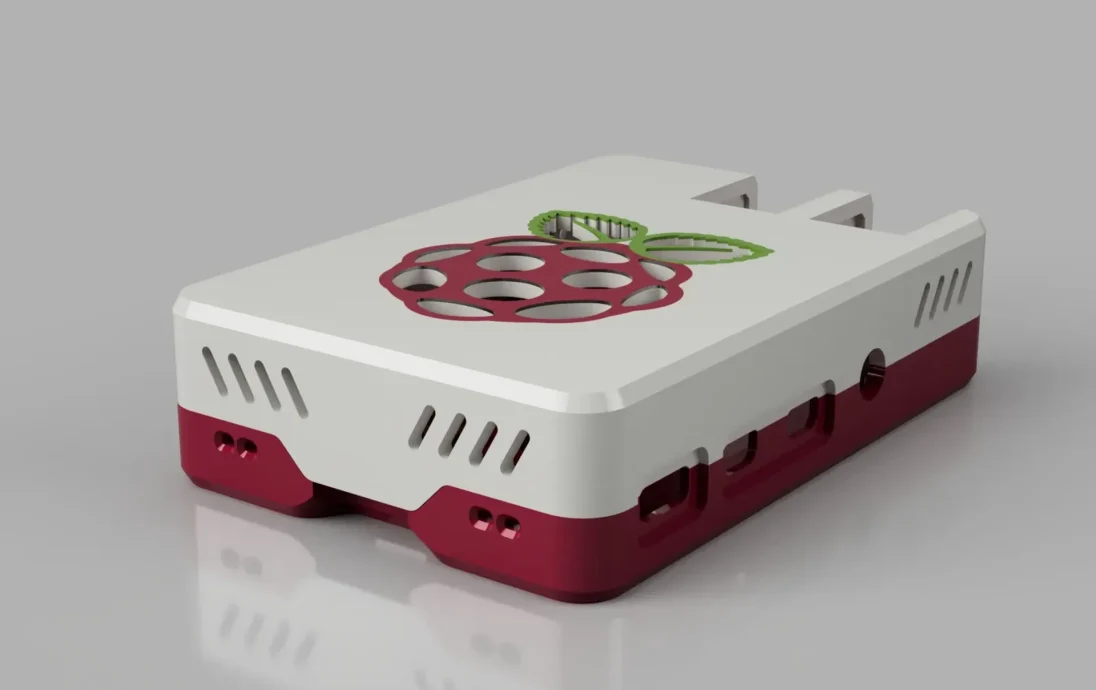
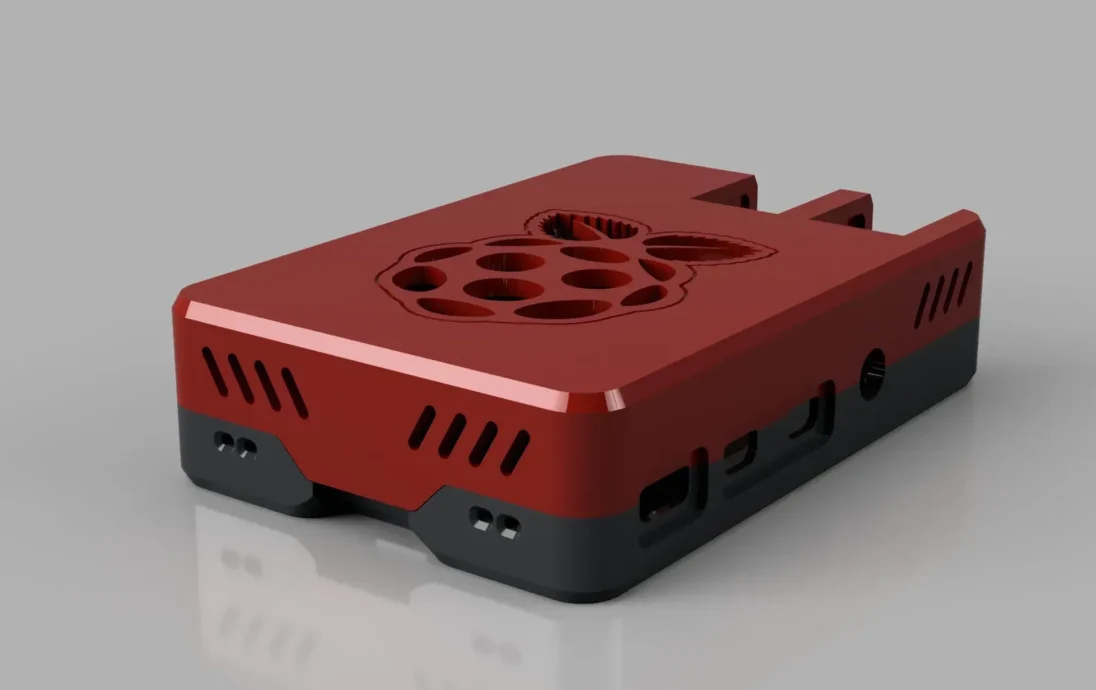
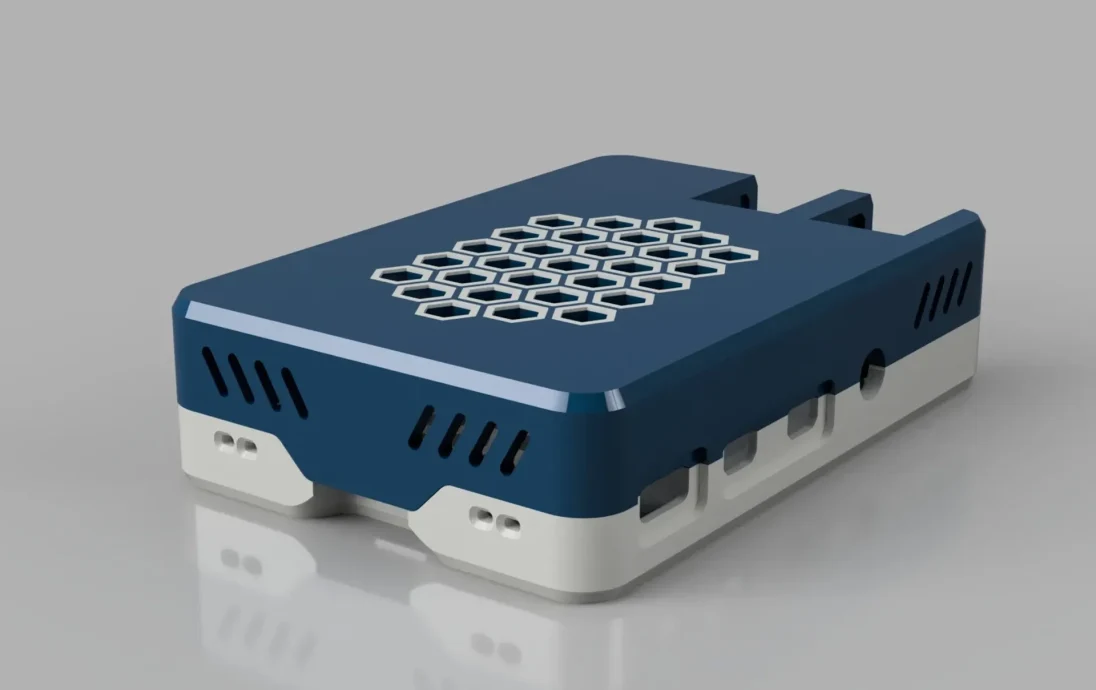
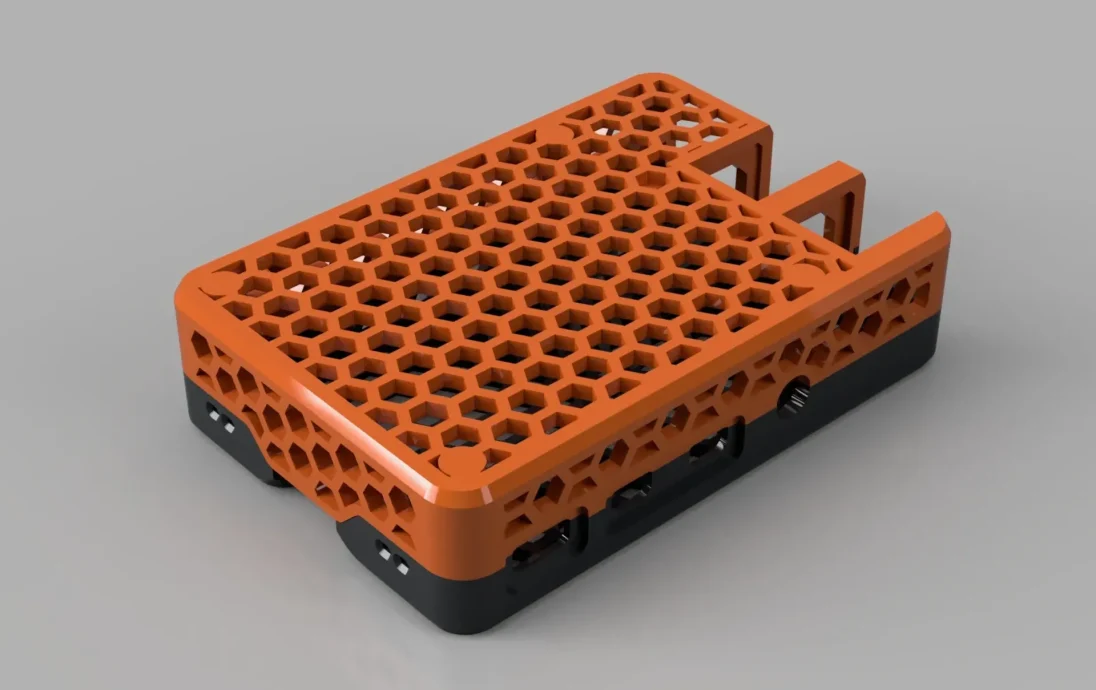
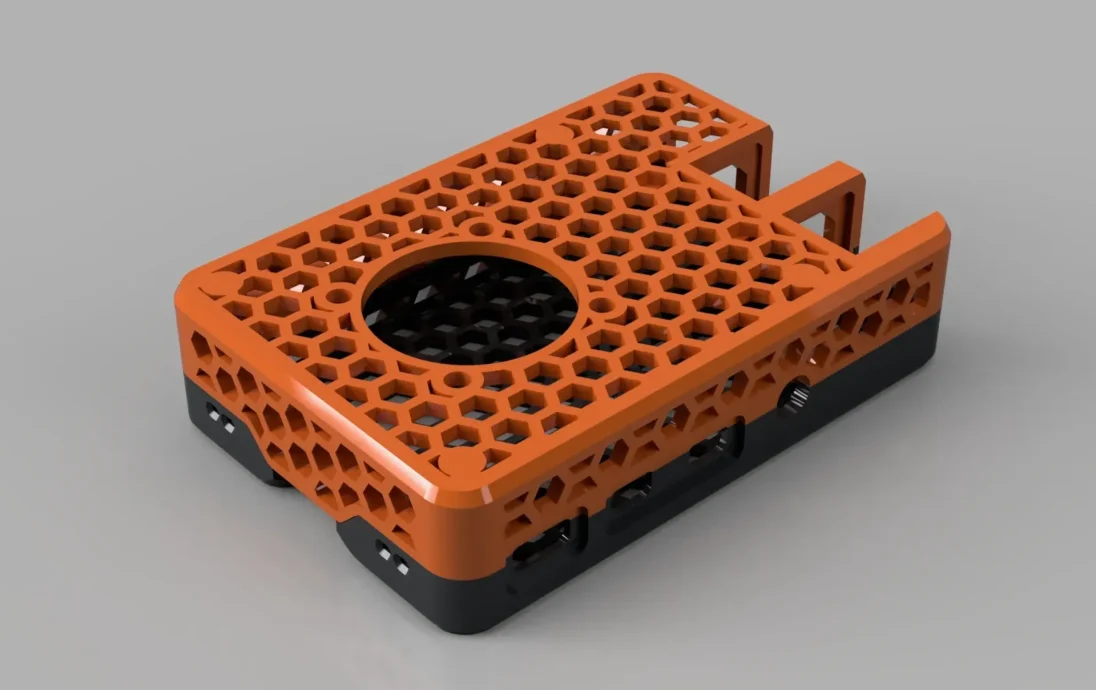
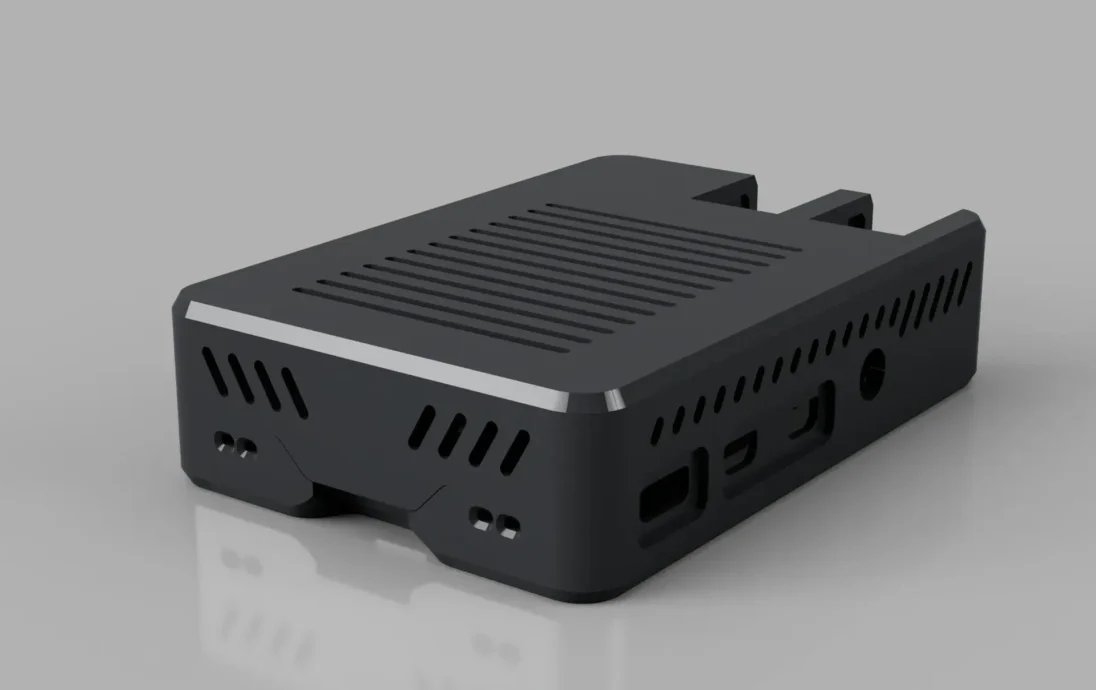
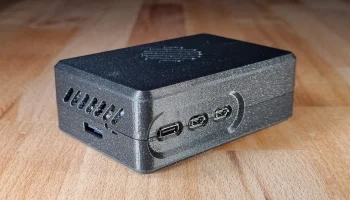
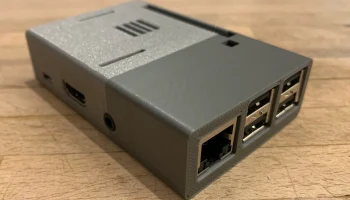
Обратите внимание: это адаптированная версия моего корпуса Raspberry Pi 3 (https://www.prusaprinters.org/prints/4038-malolos-screw-less-snap-fit-raspberry-pi-3-model-b), которую я модифицировал для соответствия Raspberry Pi 4. У меня самого Raspberry Pi 4 еще нет. Однако пользователь Thingiverse Haz1 (https://www.thingiverse.com/Haz1/about) был достаточно любезен, чтобы терпеливо распечатать несколько вариантов корпуса и прислать мне фотографии, чтобы проверить соответствие. Спасибо, Себастьян :-).
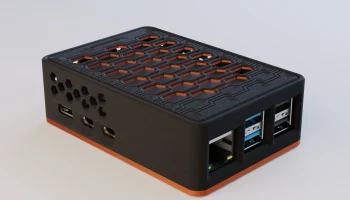
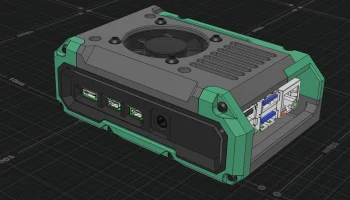
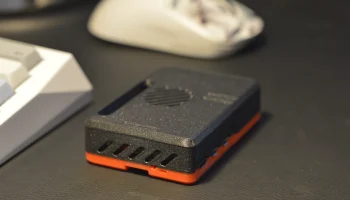
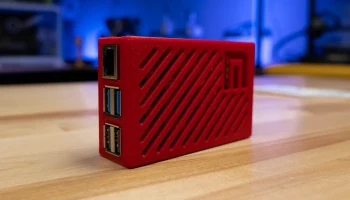
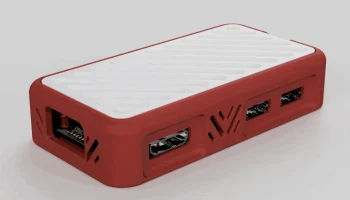
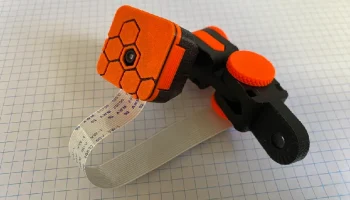
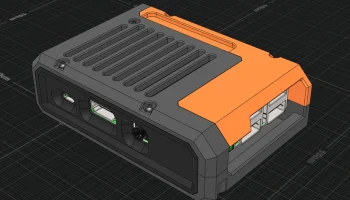
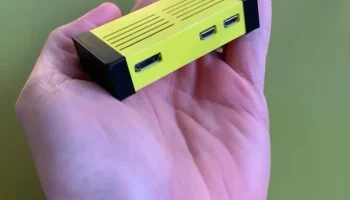
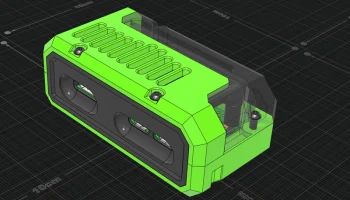
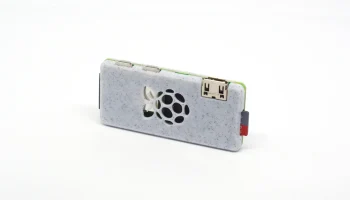
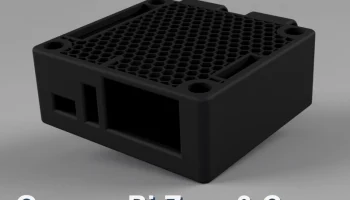
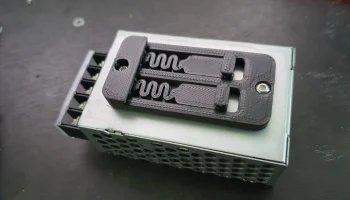
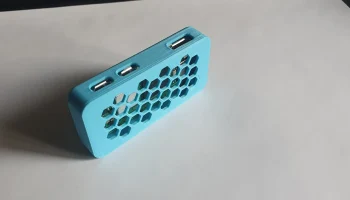
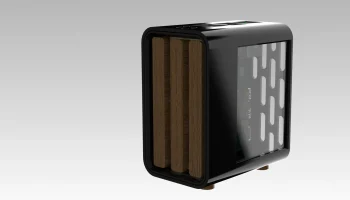
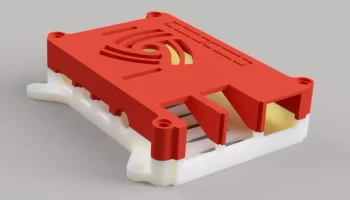
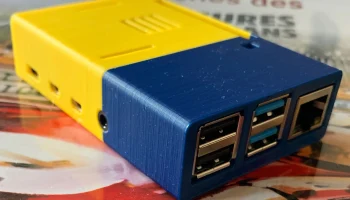
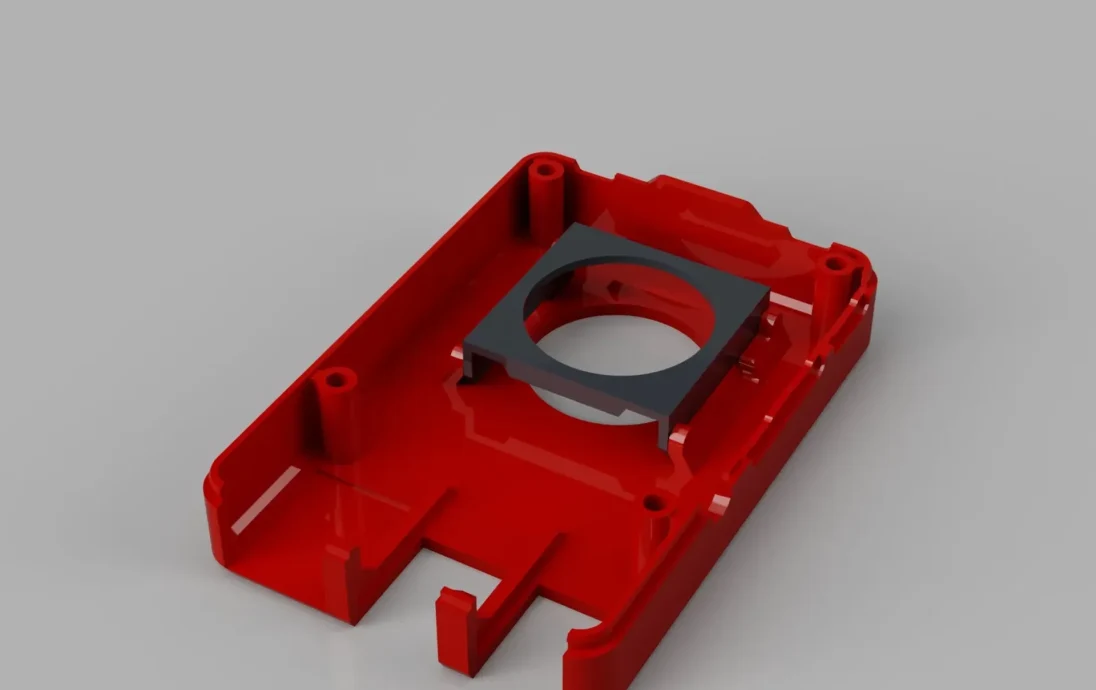
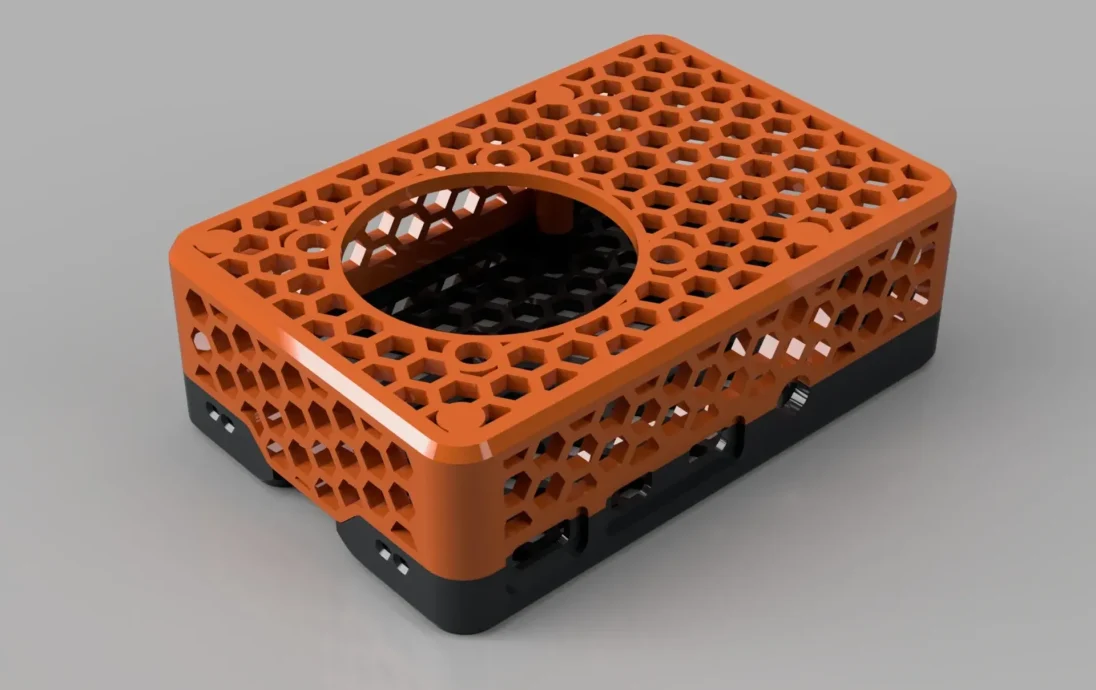
Посколь��у я еще не распечатывал эту вещь, изображения состоят только из нескольких рендеров. Если вы хотите увидеть, как он будет выглядеть в распечатанном виде, взгляните на версию Raspberry Pi 3 (https://www.prusaprinters.org/prints/4038-malolos-screw-less-snap-fit-raspberry-pi-3-model-b). Это идентичный корпус, но с некоторыми отличиями из-за другой компоновки платы Raspberry Pi 3.
В Интернете уже есть множество корпусов Raspberry Pi, и последнее, что нам нужно, это еще один… ну, я все равно создал один… потому что хотел и получил ��т этого массу удовольствия :-).
Я попытался достичь следующих ключевых особенностей:
Легко печатать без поддержки (никаких крутых свесов, длинных мостов и прочего).
Верхний и нижний слои можно печатать на поверхности печати (чтобы я мог с пользой использовать свой недавно приобретенный потрясающий лист для печати с порошковым покрытием и текстурой).
Никаких винтов или клея не требуется (защелкивается).
Тонкий/компактный контур.
Приемлемая вентиляция без вентилятора.
Красиво выглядит (очень субъективно — я знаю).
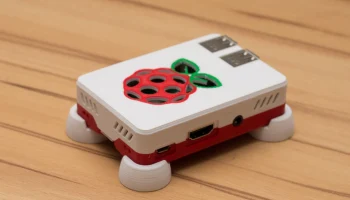
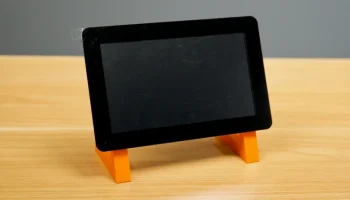
Еще мне нужна была подставка, на которую можно было бы его поставить.
Я протестировал версию Raspberry Pi 3 с высотой слоя 0,2 мм и 0,1 мм. Оба работали хорошо, поэтому эти настройки будут работать и для версии Pi 4. Я бы порекомендовал использовать PETG для лучшей термостойкости.
Если у вас есть какие-либо вопросы, предложения или пожелания, не стесняйтесь, дайте мне знать.
Дизайны
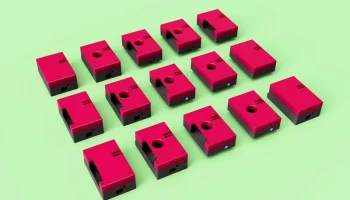
Есть несколько разных дизайнов сверху и снизу.
Внизу
Базовая конструкция без вентиляционных отверстий.
Вентиляционные отверстия шестиугольной формы.
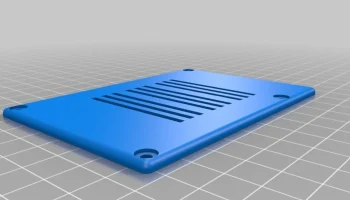
Простые вентиляционные отверстия в форме щелей.
Шестиугольная сетка, закрывающая все дно.
Топ
Базовая конструкция без вентиляционных отверстий.
Вентиляционные отверстия шестиугольной формы.
Логотип малины в качестве вентиляционных отверстий
Простые вентиляционные отверс��ия в форме щелей.
Шестиугольная сетка, закрывающая все дно.
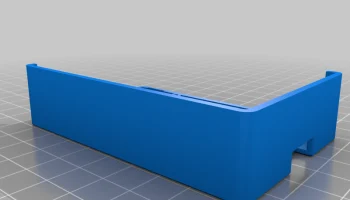
Стенды
Есть три разных стенда
Вертикальная подставка
Горизонтальная подставка
Плоская подставка
Вертикальный также имеет версию, в которой индикаторы состояния Rasberry Pi выведены вперед. Для эт��го вам необходимо дважды распечатать файл «Stand_Vertical_LED_Guide.stl», используя прозрачную нить, и вставить его в соответствующие отверстия файла «Stand_Vertical_LED.stl». Это сложно объяснить — просто посмотрите на картинки.
Скрипты OpenSCAD Customzier
Поскольку я хотел добавить больше вариантов и функций, но при этом предоставить людям выбор, какие функции им нужны, я придумал решение в виде сценариев OpenSCAD Customzier. Сама модель не разработана в OpenSCAD. Скрипты просто вырезают/объединяют различные импортированные сетки stl для получения желаемого результата.
Я все же добавил несколько готовых к использованию файлов сетки stl, но ни один из них не содержит слотов для аксессуаров (для кабелей камеры и дисплея или для доступа к контактам). Если они вам нужны, вы можете создать собственный файл stl с помощью сценариев настройки.
Обратите внимание: OpenSCAD действительно отлично справляется с объединением файлов сетки (в отличие от Meshmixer, что является некоторой иронией). Однако процесс рендеринга может занять несколько минут.
Важно: для правильной работы скриптов настройки вам потребуются все файлы сетки stl, начинающиеся с буквы «z».
Использование настройщика:
Загрузите и запустите OpenSCAD. �� настоятельно рекомендую получить последнюю версию 2019.05, поскольку она имеет встроенный графический интерфейс Cutomizer.
Откройте один из скриптов в OpenSCAD (файлы с именем "...Color1..." также используются для печати отдельных материалов).
Нажмите «F5» на клавиатуре, чтобы открыть предварительный просмотр.
К сожалению, в обычном предварительном просмотре есть некоторые сбои. Чтобы получить менее точный, но более красивый предварительный просмотр конечного результата, нажмите «F12», чтобы переключиться в режим «объединить вместе».
Вы можете повернуть предварительный просмотр, нажав и удерживая кнопку