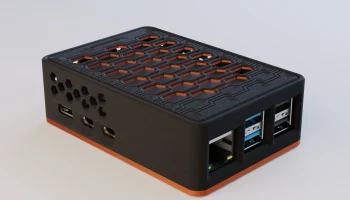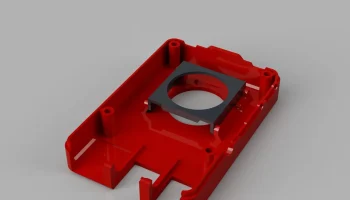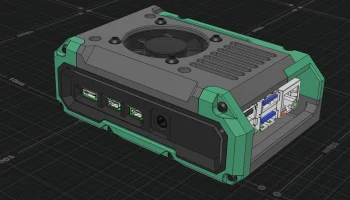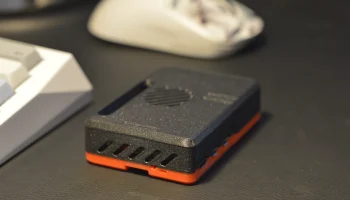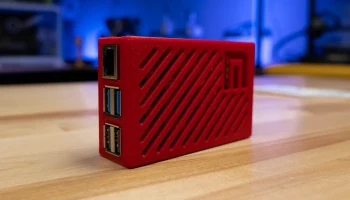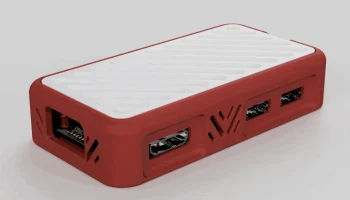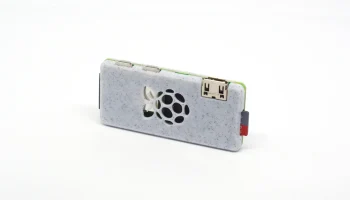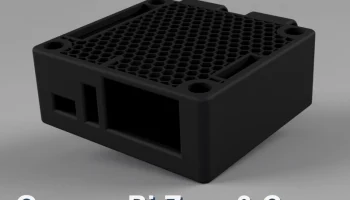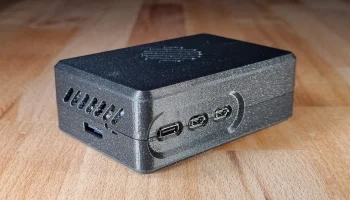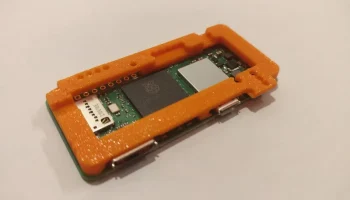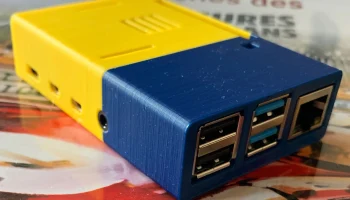
Корпус на защелках Malolo для Raspberry Pi 3
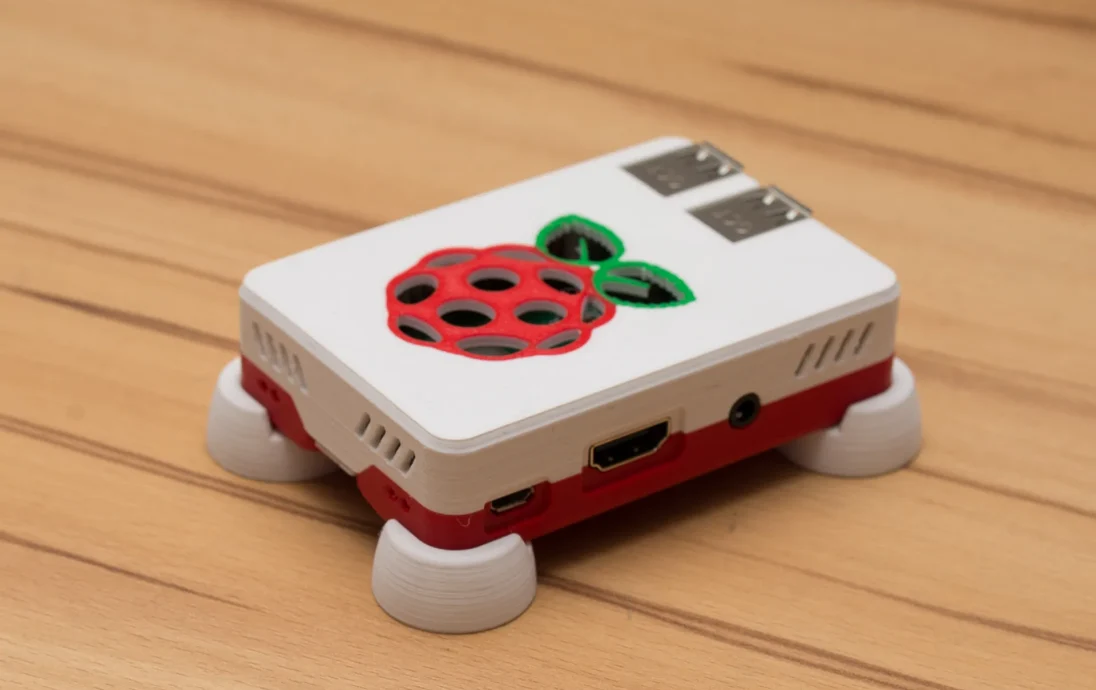
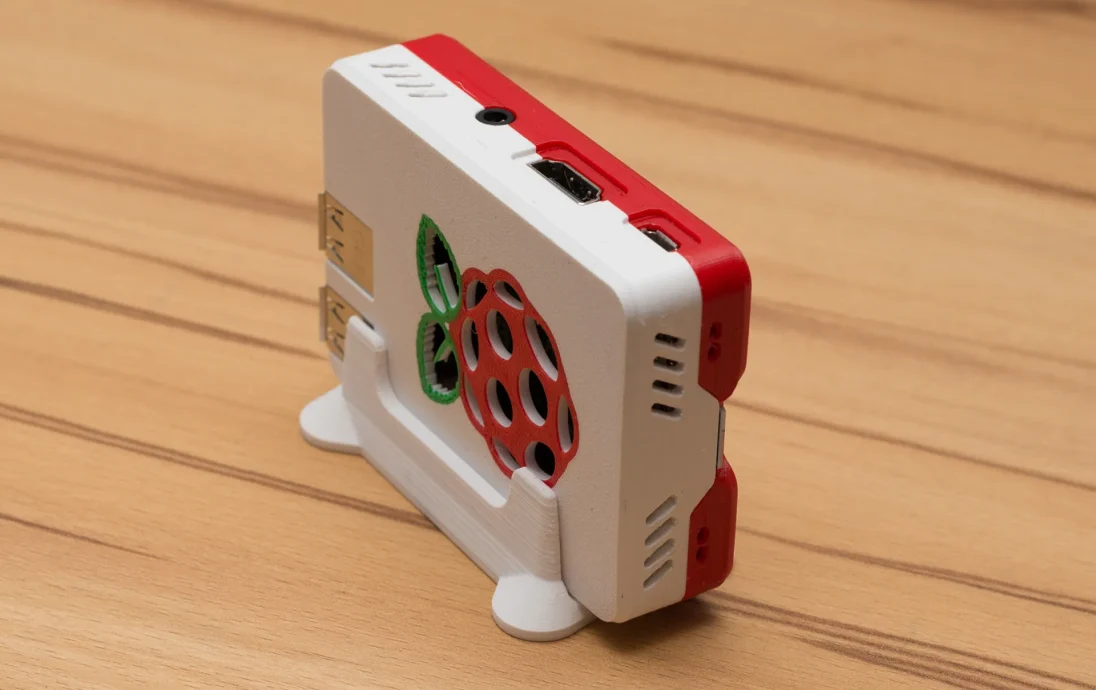
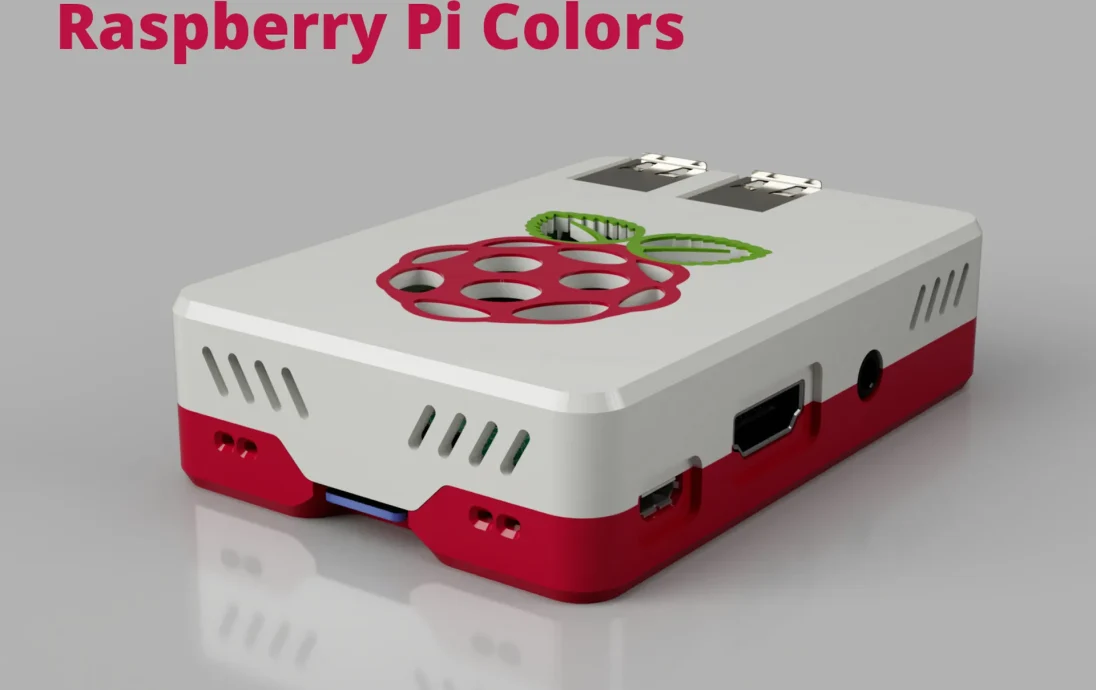
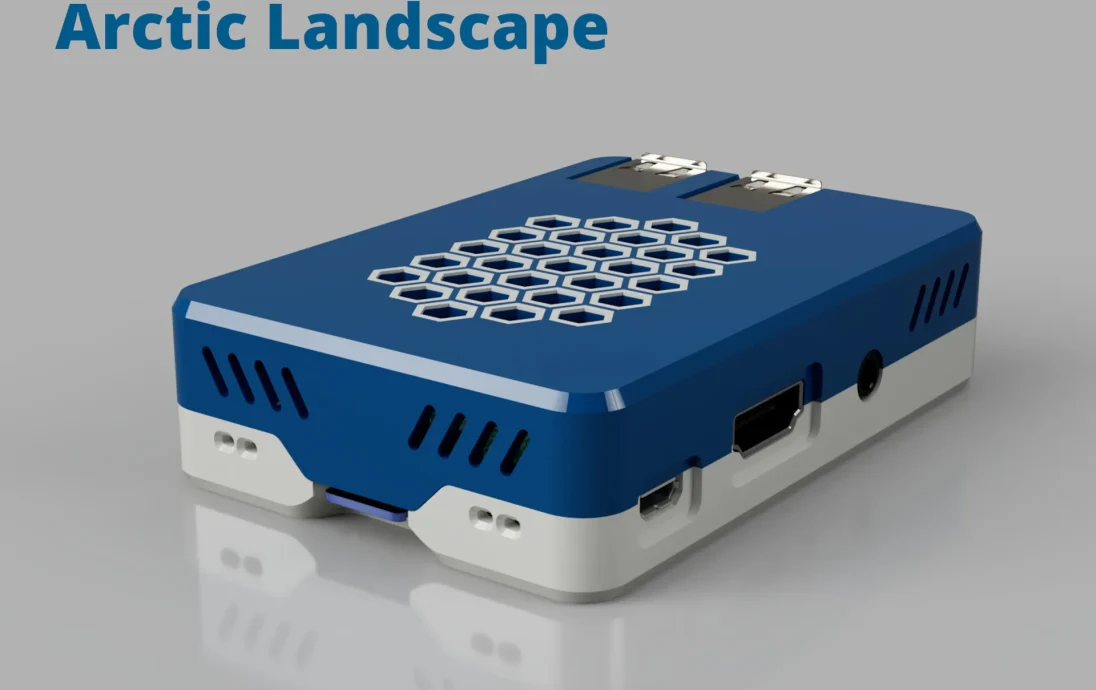
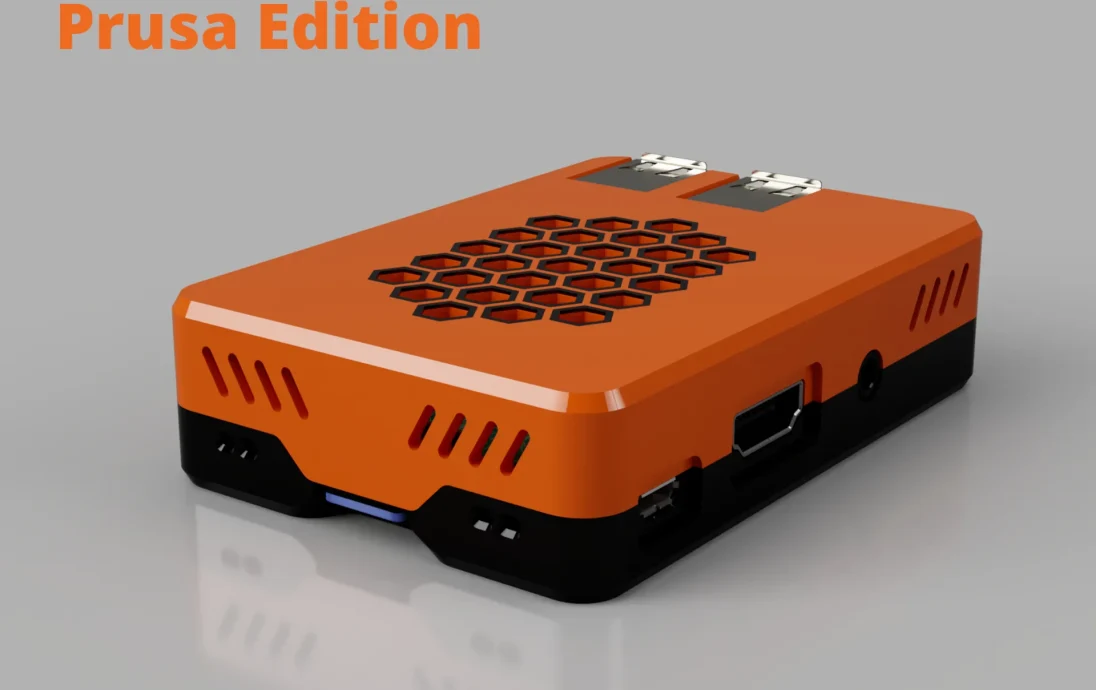
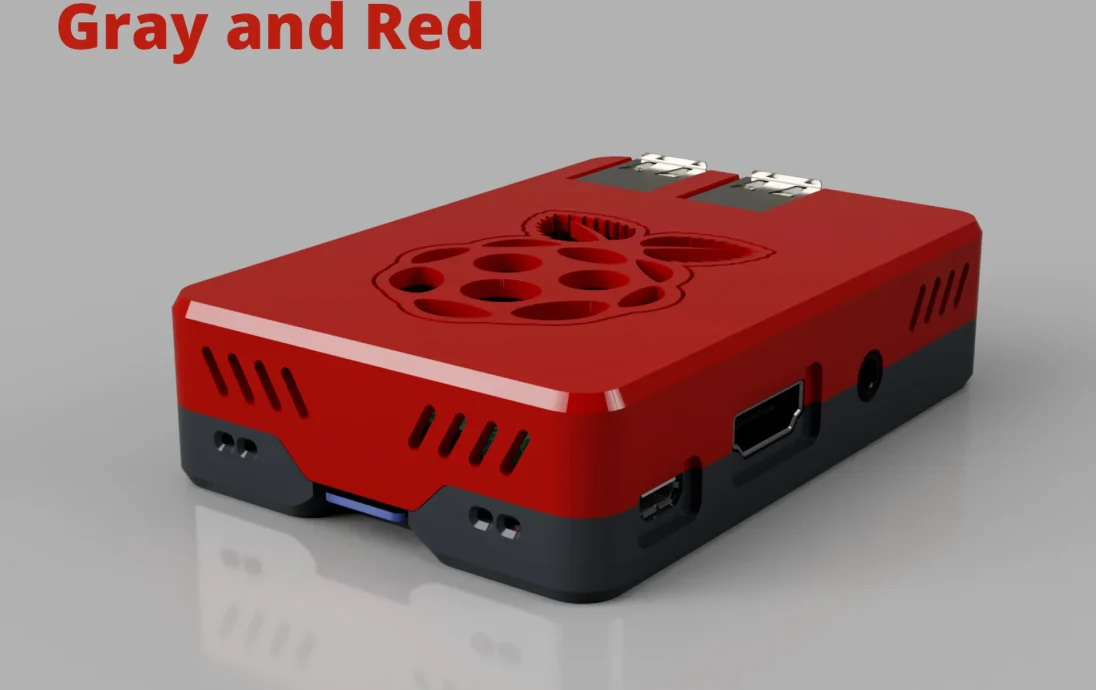
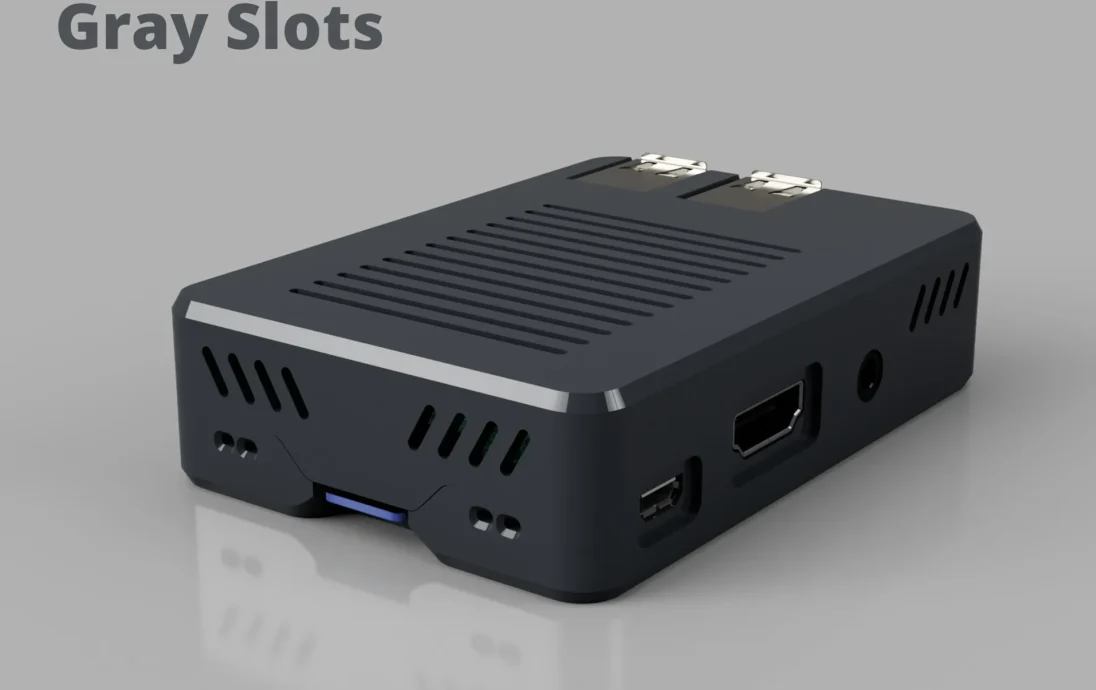
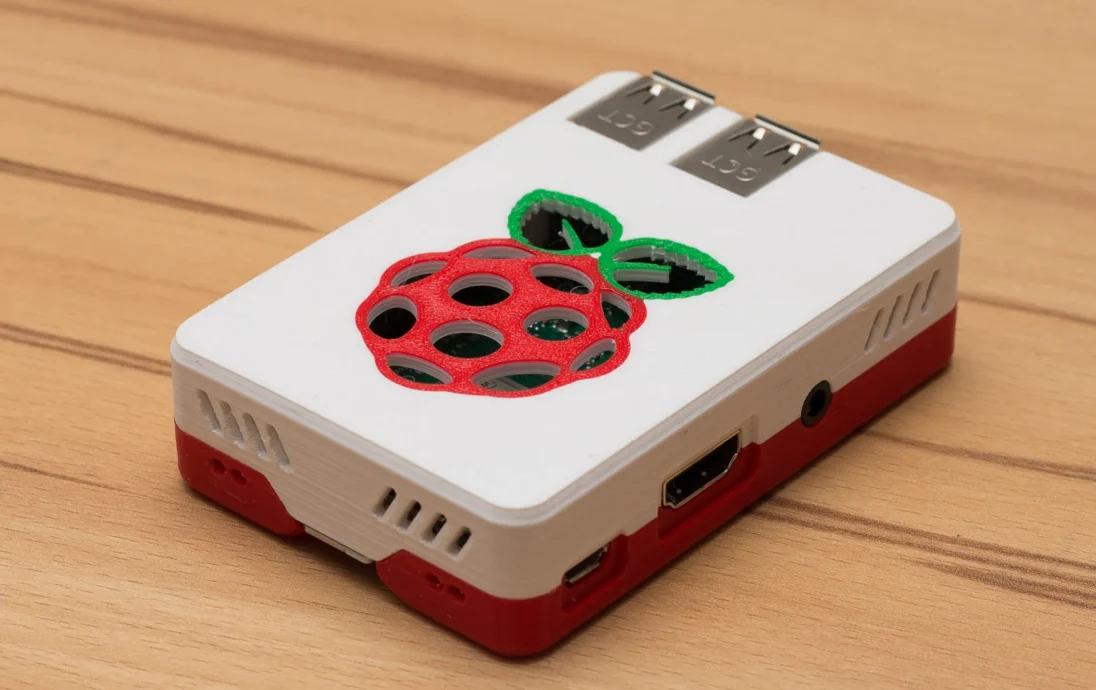
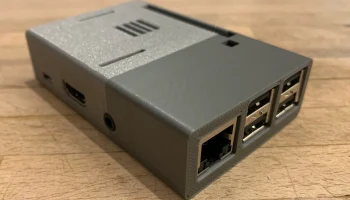
В Интернете уже есть множество корпусов Raspberry Pi, и последнее, что нам нужно, это еще один… ну, я все равно создал один… потому что хотел и получил от этого массу удовольствия :-).
Я попытался достичь следующих ключевых особенностей:
Легко печатать без поддержки (никаких крутых свесов, длинных мостов и прочего).
Верхний и нижний слои можно печатать на поверхности печати (чтобы я мог с пользой использовать свой недавно приобретенный потрясающий лист для печати с порошковым покрытием и текстурой).
Никаких винтов или клея не требуется (защелкивается).
Тонкий/компактный контур.
Приемлемая вентиляция без вентилятора.
Красиво выглядит (очень субъективно — я знаю).
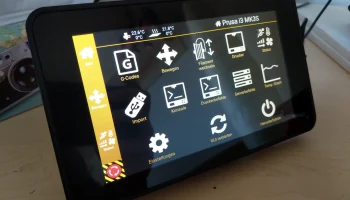
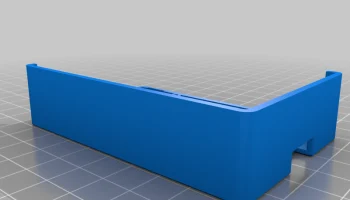
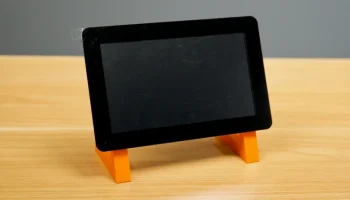
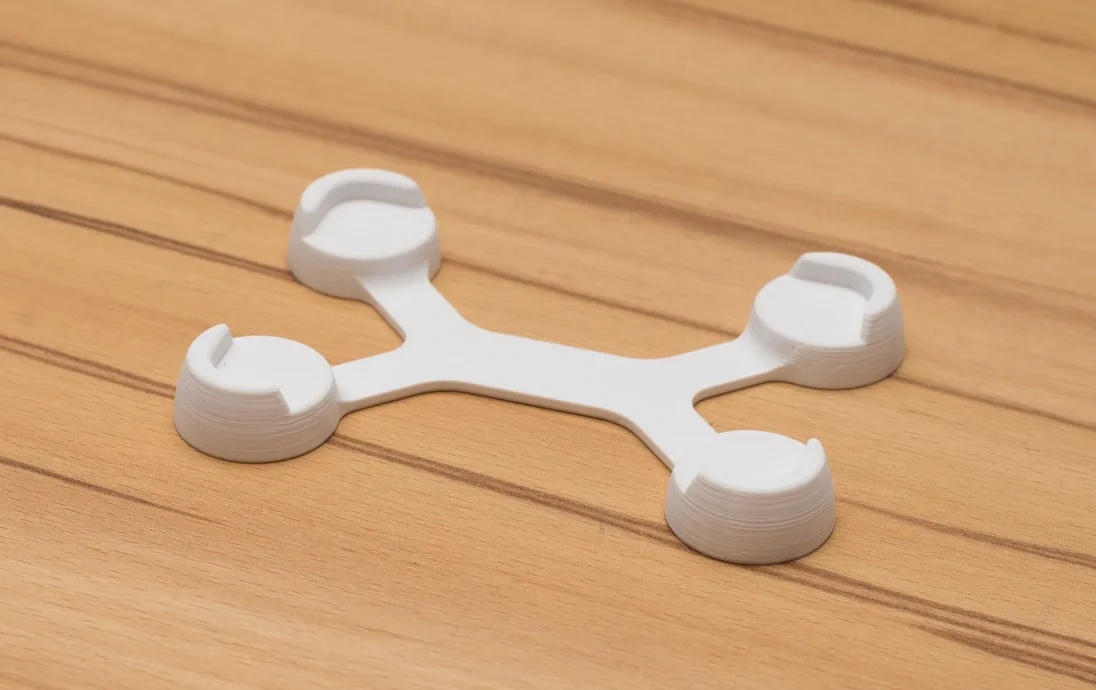
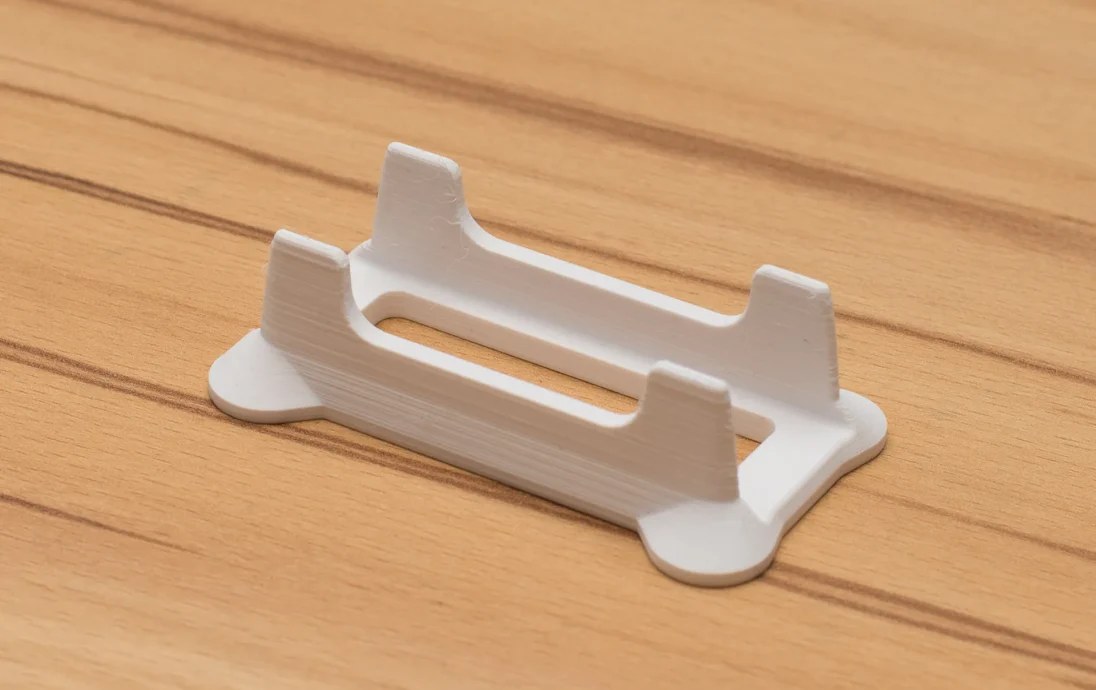
Еще мне нужна была подставка, на которую можно было бы его поставить.
Я протестировал этот дизайн с высотой слоев 0,2 мм и 0,1 мм. Оба работают хорошо. Я бы порекомендовал использовать PETG для лучшей термостойкости.
Я тестировал это на Raspberry Pi 3 Model B+. Это может работать и для моделей с похожей компоновкой, но, поскольку это единственная модель, которая у меня есть, я не могу это проверить.
Я также сделал версию Raspberry Pi 4 (https://www.prusaprinters.org/prints/4074-malolos-screw-less-snap-fit-raspberry-pi-4-model-b).
Если у вас есть какие-либо вопросы, предложения или пожелания, не стесняйтесь, дайте мне знать.
Дизайны
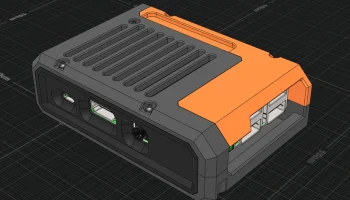
Есть несколько разных дизайнов сверху и снизу.
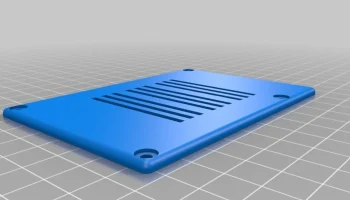
Внизу
Базовая конструкция без вентиляционных отверстий.
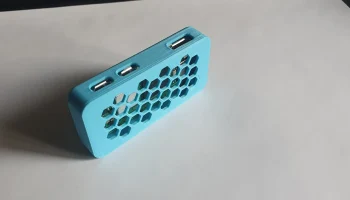
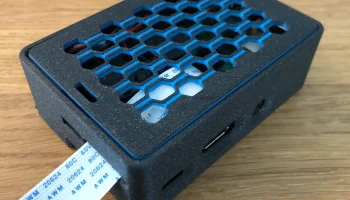
Вентиляционные отверстия шестиугольной формы.
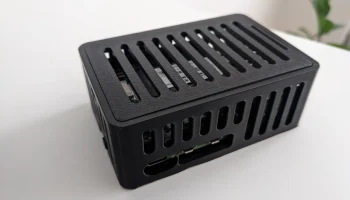
Простые вентиляционные отверстия в форме щелей.
Топ
Базовая конструкция без вентиляционных отверстий.
Вентиляционные отверстия шестиугольной формы.
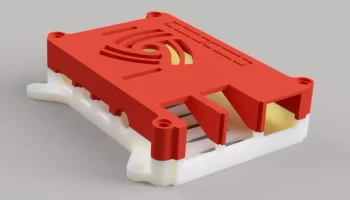
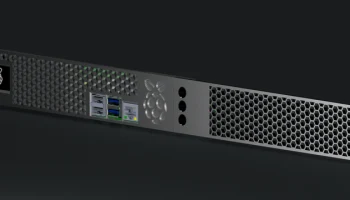
Логотип малины в качестве вентиляционных отверстий
Простые вентиляционные отверстия в форме щелей.
Стенды
Есть три разных стенда
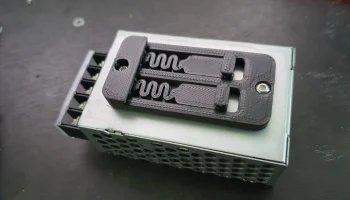
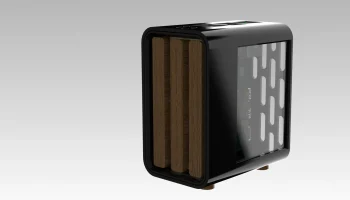
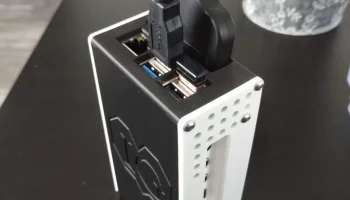
Вертикальная подставка
Горизонтальная подставка
Плоская подставка
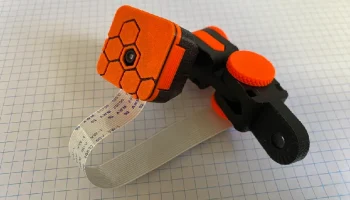
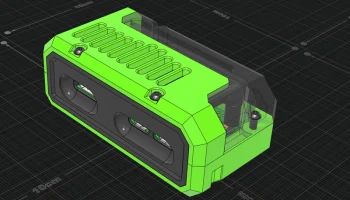
Вертикальный также имеет версию, в которой индикаторы состояния Rasberry Pi выведены вперед. Для этого вам необходимо дважды распечатать файл «Stand_Vertical_LED_Guide.stl», используя прозрачную нить, и вставить его в соответствующие отверстия файла «Stand_Vertical_LED.stl». Это сложно объяснить — просто посмотрите на картинки.
Многоцветная печать
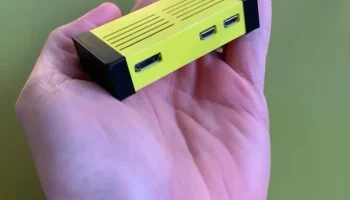
У меня нет принтера с несколькими материалами, но я узнал, что вы можете довольно легко создать печать из нескольких материалов без специального оборудования (при условии, что часть из нескольких материалов не охватывает несколько слоев — иначе получится лаваш). Под несколькими материалами я подразумеваю не переключение нити на определенные слои (что в моем случае не сработало бы, потому что я хотел, чтобы верхний и нижний слои находились на поверхности печати), а настоящую многоцветную печать (как видно на изображениях). Вот краткая инструкция, как это работает:
Я использовал для этого Prusa Slicer, но думаю, что с оригинальным Slic3r он будет работать аналогичным образом.
Настройка Prusa Slicer
В Prusa Slicer перейдите на вкладку «Настройки принтера».
Во вкладке «Настройки принтера» перейдите в «Общие» настройки.
В разделе «Возможности» увеличьте количество экструдеров до количества цветов, которые вы хотите напечатать.
Для каждого экструдера вы получите запись в списке настроек слева («Экструдер1», «Экструдер2», «Экструдер3», ...).
Я бы рекомендовал изменить «Цвет экструдера» в разделе «Предварительный просмотр» в настройках экструдера для каждого экструдера. Это не важно, но это даст вам лучший предварительный просмотр результата и немного облегчит жизнь.
В настройках «Пользовательский G-код» добавьте «M600» к «G-коду смены инструмента» (M600 — это команда G-кода для ручной замены нити).
Настройка печати
Версии корпуса, предназначенные для многоцветной печати, имеют каждый цвет в отдельном файле STL.
На вкладке «Платер» нажмите кнопку «Добавить» и выберите STL-файлы сразу для всех цветов (здесь важно «сразу»).
Если настроено более одного экструдера и вы добавляете более одного файла одновременно, Prusa Slicer спросит вас: «Для принтера с несколькими материалами было загружено несколько объектов. Вместо того, чтобы рассматривать их как несколько объектов, следует ли мне рассматривать эти файлы как один объект, состоящий из нескольких частей?». Ответьте на это «да».
Проверьте предварительный просмотр, чтобы убедиться, что цвета именно те, которые вам нужны. Если цвета неправильные, вы можете изменить их, назначив другой экструдер в списке файлов STL справа (второй столбец).
Нажмите «Нарезать