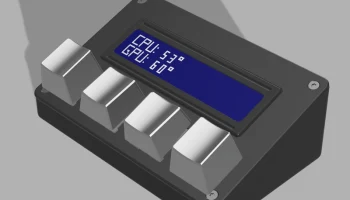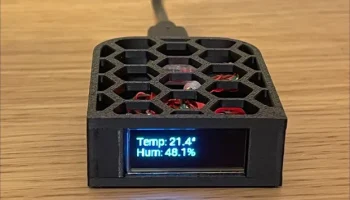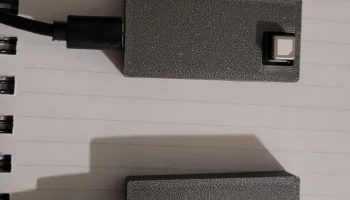
Кронштейн для мониторинга среды стойки........
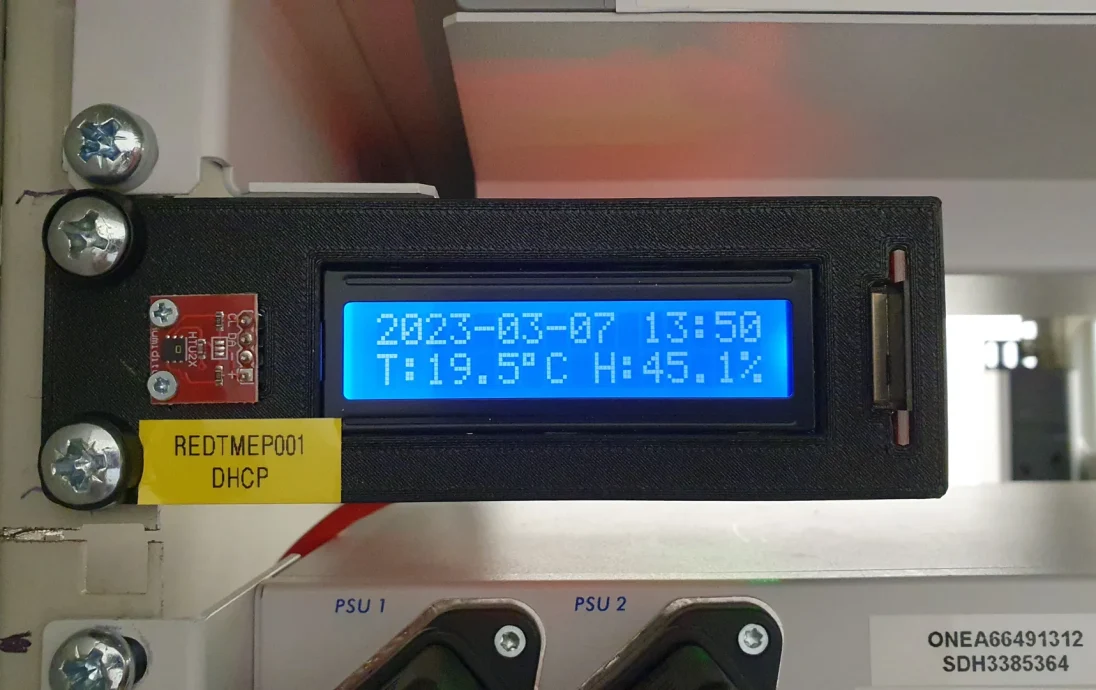
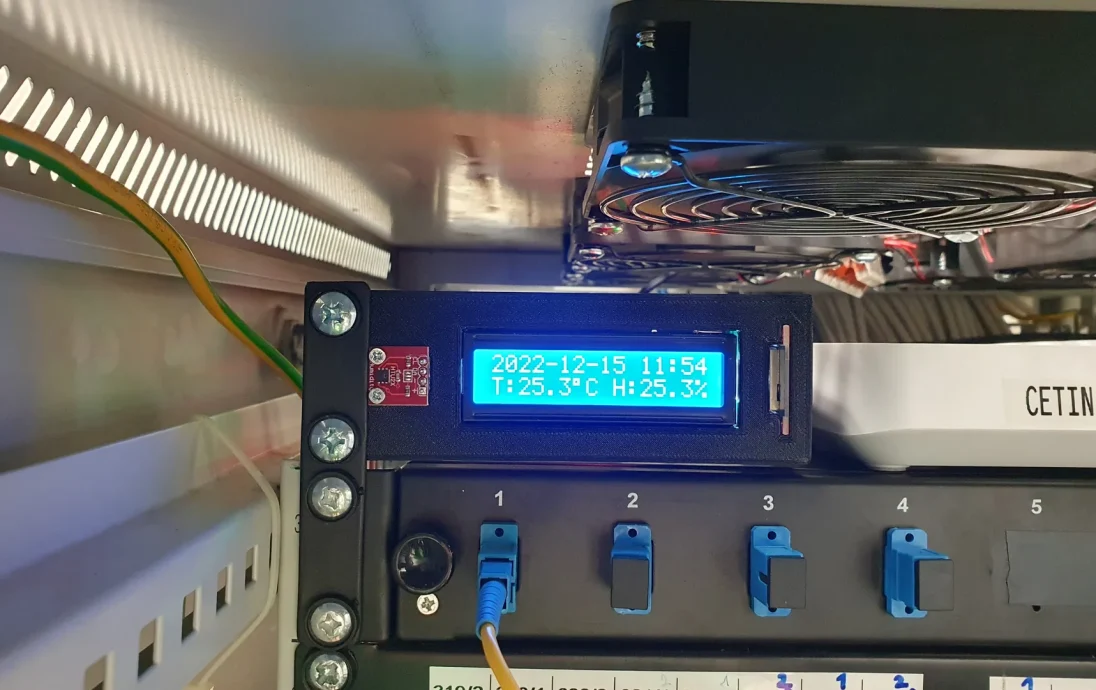
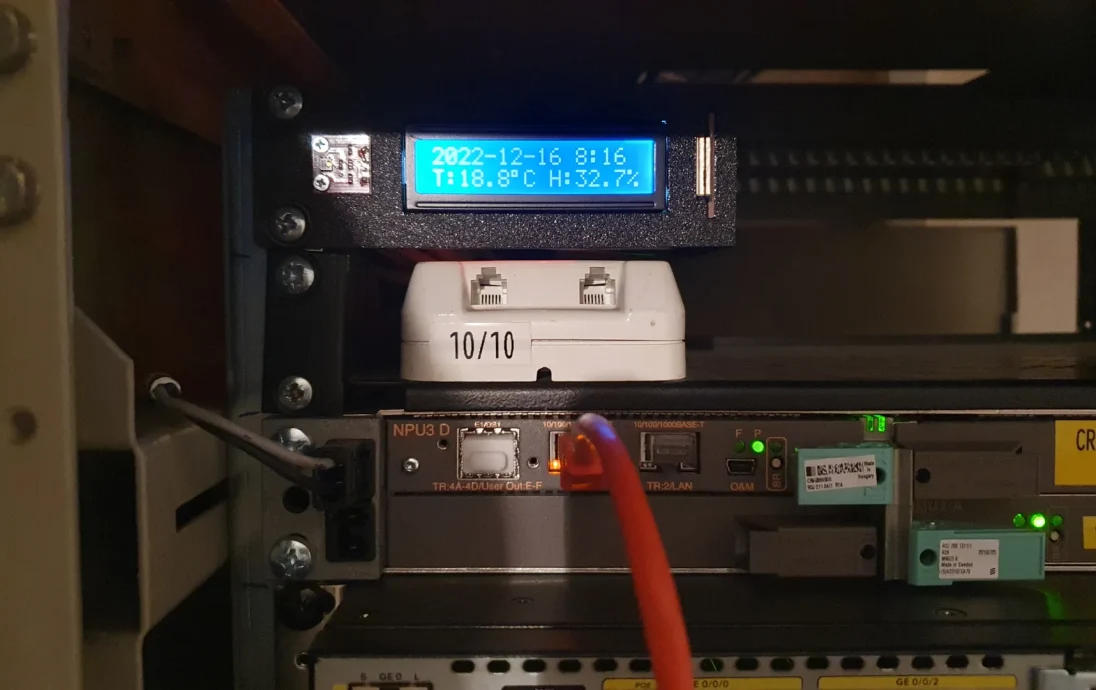
ТМЭП
Я установил TMEP на наш локальный веб-сервер в качестве очень простого интерфейса для мониторинга.
github.com/MultiTricker/TMEP/releases
Но вы также можете использовать (более доработанную и развитую) веб-версию по адресу: tmep.cz/.
Это руководство также доступно здесь: wiki.tmep.cz/doku.php?id=zarizeni:olimex_esp32-poe.
Аппаратное обеспечение
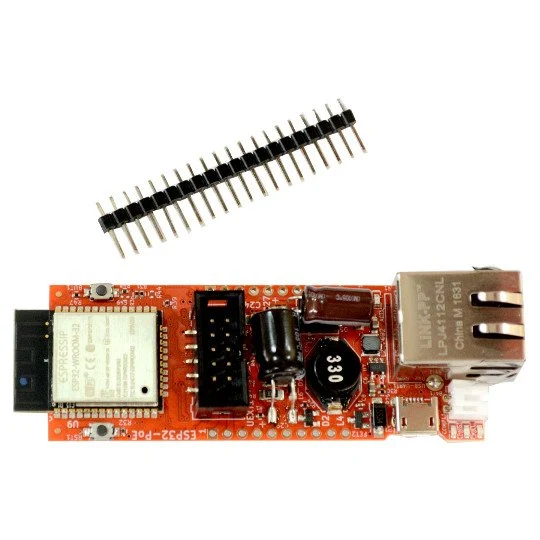
Олимекс ESP32-POE
www.olimex.com/Products/IoT/ESP32/ESP32-POE/open-source-hardware
Wi-Fi всегда работает, поэтому мне очень нравится функция POE!
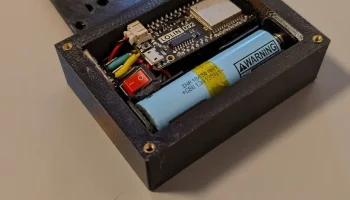
Сама плата имеет слот для карты microSD, схему литиевой батареи и разъем, поэтому вы можете попробовать выполнить вход на SD-карту даже при отключении электроэнергии
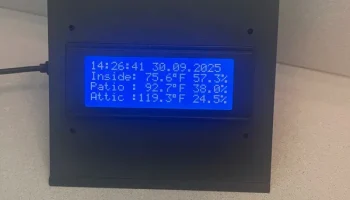
ЖК-дисплей
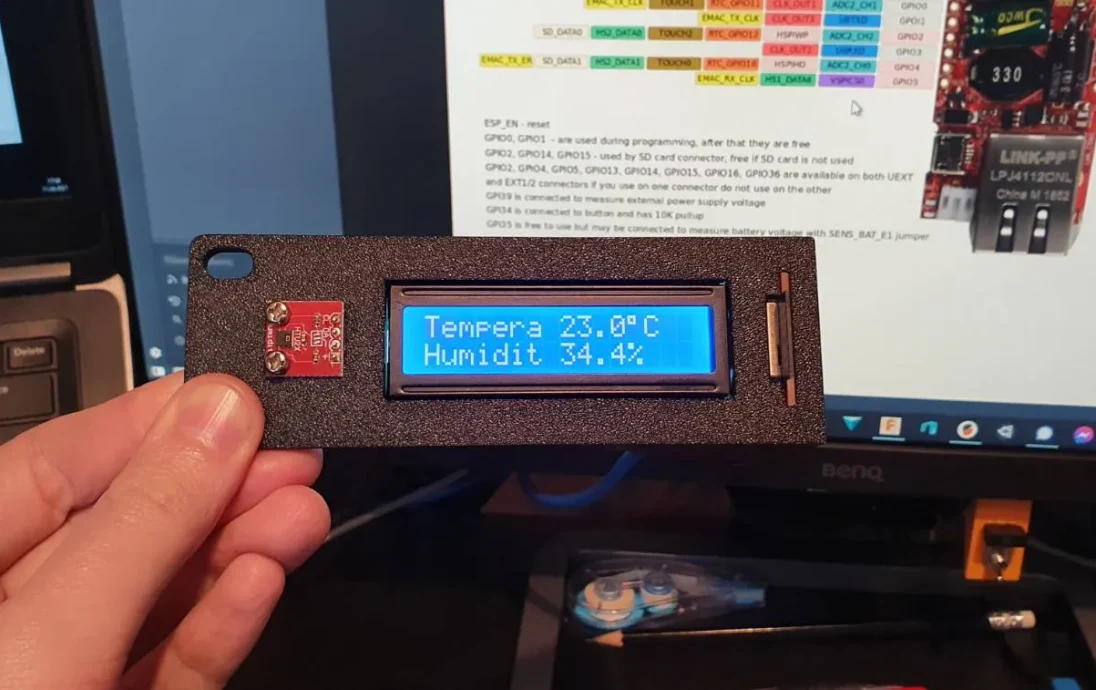
16x2 с I2C (проверьте еще раз, что вы покупаете плату с дополнительной платой сзади! В противном случае ее нельзя будет подключить к I2C).
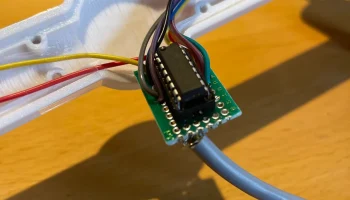
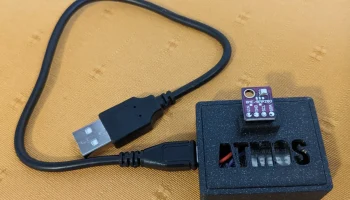
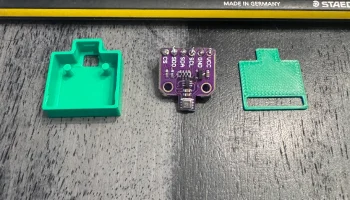
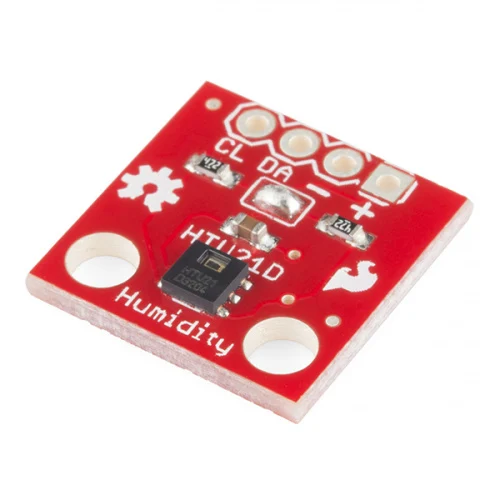
HTU21D
Температура и влажность на одной небольшой плате I2C.
Построить
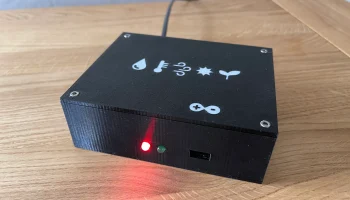
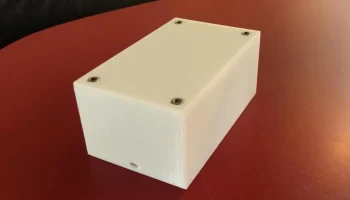
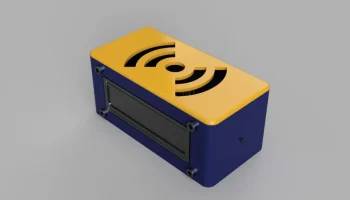
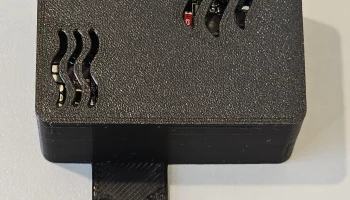
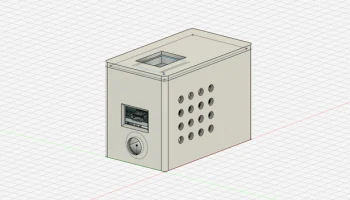
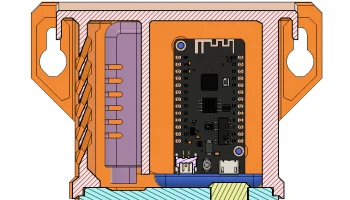
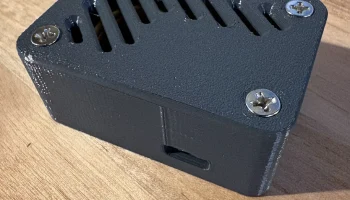
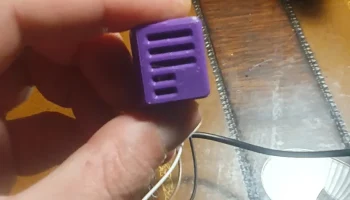
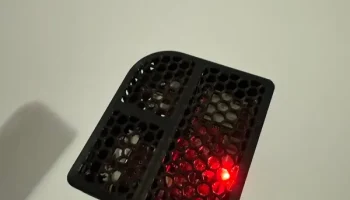
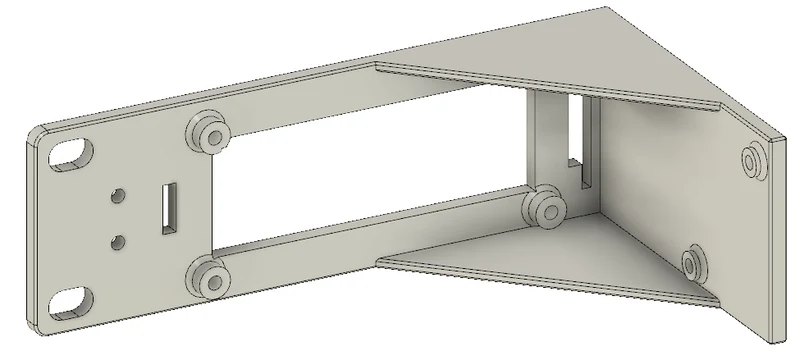
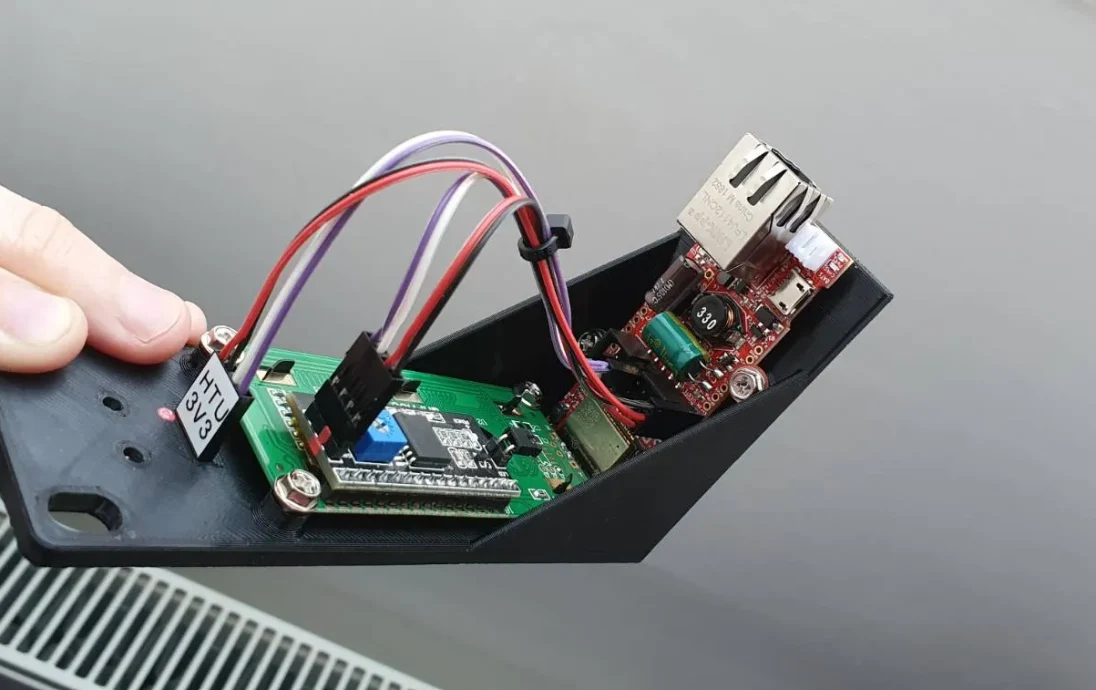
Напечатанный на 3D-принтере кронштейн и несколько компьютерных винтов (для платы ESP используйте изолированные шайбы из коричневой бумаги!)
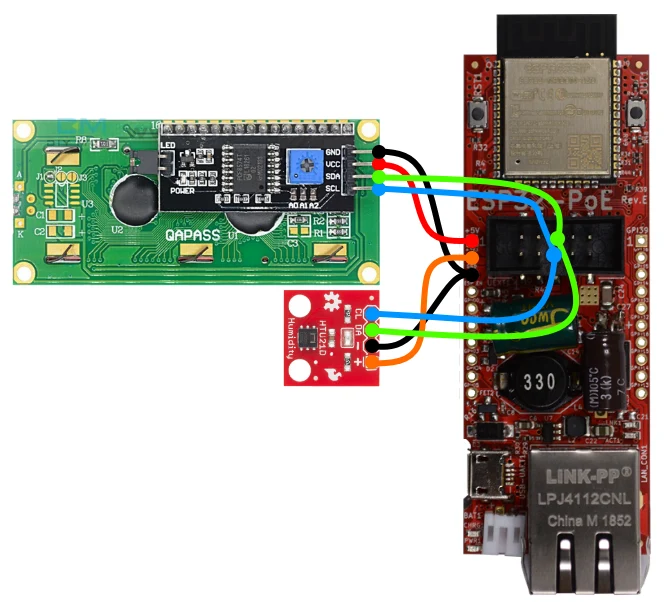
Схематическое изображение
ESPEasy
github.com/letscontrolit/ESPEasy/releases
Просто загрузите и прошейте правильный BIN-файл через микро-USB и выполните первоначальную настройку через последовательную консоль.
ESP_Easy_mega_20221224_display_ESP32_4M316k_ETH.bin
Примечание:
ESP_Easy_mega_20221224_display_ESP32_4M316k_ETH — работает нормально
ESP_Easy_mega_20230304_display_ESP32_4M316k_ETH — показывает «nan» вместо температуры/гула
ESP_Easy_mega_20230306_display_ESP32_4M316k_ETH — показывает «нан» вместо температуры/гула
Полезные ссылки:
www.letscontrolit.com/wiki/index.php/Tutorial_Rules
espeasy.readthedocs.io/en/latest/Rules/Rules.html
espeasy.readthedocs.io/en/latest/Reference/Command.html
www.letscontrolit.com/wiki/index.php/EasyNotifications
Команды настройки
Отправьте их через последовательную консоль.
# Сброс к заводским настройкам
Сброс
# Wi-Fi (питание через USB, подключение к Wi-Fi)
Wi-FiSSID [ВАШ_WIFI_ИМЯ]
Ключ Wifi [ВАШ_WIFI_ПАРОЛЬ]
Wi-FiConnect
Теперь вы сможете подключиться через Wi-Fi и выполнить остальную на��тройку.
Контроллеры
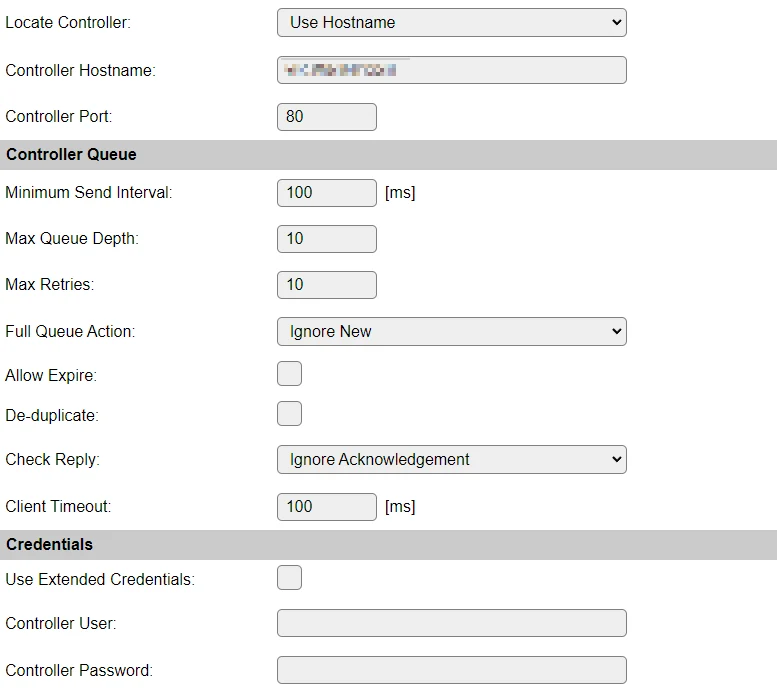
Установите общий HTTP-контроллер, куда будут отправляться данные.
Для tmep.cz установите такие параметры:
Имя хоста: [DomainForSendingValues].tmep.cz
Публикация контроллера: ?temp=[HTU#Temperature]&humV=[HTU#Humidity]
Аппаратное обеспечение
Установите прави��ьный GPIO для I2C и Ethernet.
Устройства
Добавьте два устройства. Датчик окружающей среды и дисплей LCD2004. (Вы можете использовать сканер I2C на вкладке «Инструменты», чтобы получить правильные адреса).
ЖК-дисплей
Здесь нужен только правильный адрес I2C, так как мы будем контролировать то, что будет показано далее в Правилах.
ХТУ
Выберите правильный адрес I2C, выходные данные «Temp / Hum»,
Интервал важен: как часто будут измеряться данные (отправляться контролеру, срабатывать правила)
С помощью Formula вы можете выполнить базовую калибровку.
Инструменты → Дополнительно
(Требуется только в том случае, если вы хотите получать уведомления по электронной почте. Я думаю, это также можно настроить на tmep.cz)
Включить правила здесь
Вы также можете настроить NTP-сервер.
Уведомления
Настройка уведомлений по электронной почте
Просто используйте стандартные значения, как и для любого SMTP.
Правила
Вот и волшебство свершилось.
Тайме�� используется как раз для зацикливания двух экранов на дисплее (Дата-время, Темп, Гул/IP, MAC).
Последние две функции предназначены для запуска уведомлений.
Код довольно понятен.
// www.letscontrolit.com/wiki/index.php/Tutorial_Rules
// espeasy.readthedocs.io/en/latest/Rules/Rules.html
// espeasy.readthedocs.io/en/latest/Reference/Command.html
В системе#Boot Do
LoopTimerSet,1,10 // LoopTimerSet,,
Эндон
On Rules#Timer=1 Do // По истечении времени Timer1 делать… => каждые 10 секунд
Если [int#1]=0
Пусть,1,1
LCDCmd, ясно
LCD,1,1,"{substring:0:10:%lcltime%} %systm_hm%"
LCD,2,1,«T:[HTU#Температура]{D}C H:[HTU#Влажность]%»
Остальное
Пусть,1,0
LCDCmd, ясно
ЖК-дисплей,1,1,«IP:%ip%»
// Короче MAC-адрес A8:03:2A:F8:AB:EC -> A8032AF8ABEC
LCD,2,1,«MAC:{substring:0:2:»%mac%"}{substring:3:5:"%mac%"}{substring:6:8:"%mac%"}{substring:9:11:"%mac%"}{substring:12:14:"%mac%"}{substrin