Flexify - шаблон для гибких соединений........
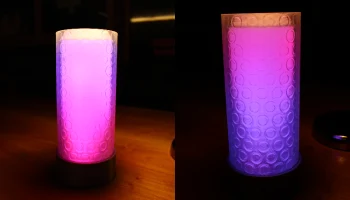
Эта идея возникла после того, как я смоделировал гибкую медузу, которая одновременно служит научным экспериментом. Когда форма меня удовлетворила, я подумал, что было бы неплохо сделать шаблон, чтобы упростить и ускорить будущие проекты. Чтобы проверить эту идею, я завел несколько гибких друзей.
Актуальный список дизайнов Flexify (включая медуз и друзей Flexi) можно найти здесь: www.printables.com/@FlyingGyrscope/collections/3017828.
Просто еще один флекси?
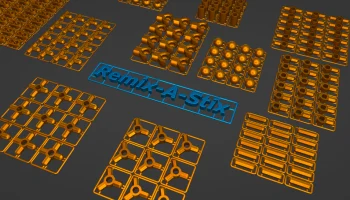
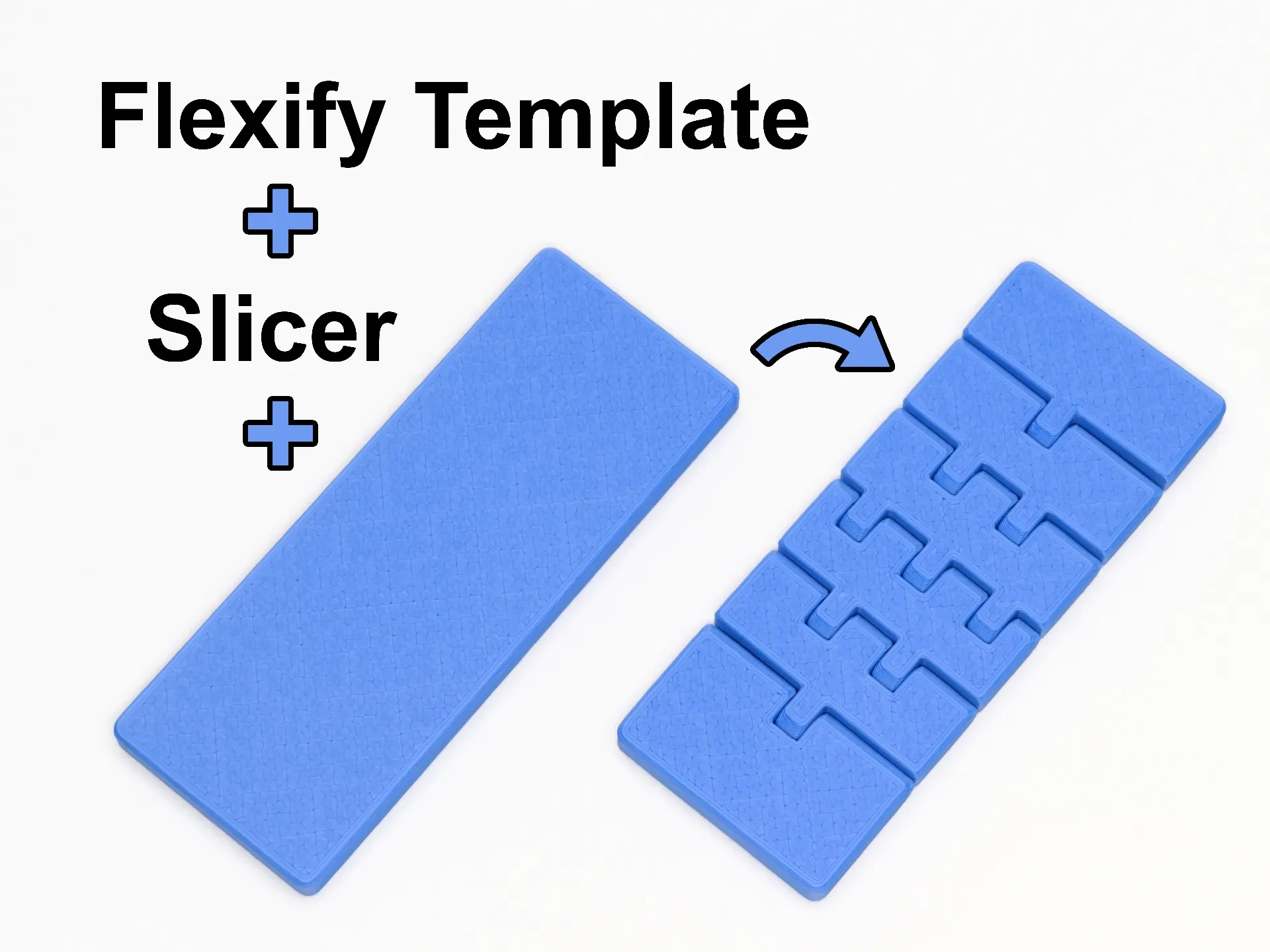
Нет, это не просто еще один флекс. Это группа шаблонов, которые помогут вам за считанные минуты создать собственные гибкие отпечатки с помощью простых методов копирования и вставки. Он трансформирует твердые, плоские формы, создавая петли, напечатанные на месте.
Шаблоны определяют отрицательное пространство (или воздушный зазор), разделяющее детали гибкого соединения. Начните с цельного куска и с помощью шаблона отрежьте материал, оставив после себя две взаимосвязанные части. Используйте этот шаблон с операциями объединения/логическими операциями в САПР или с модификаторами отрицательного объема в слайсере.
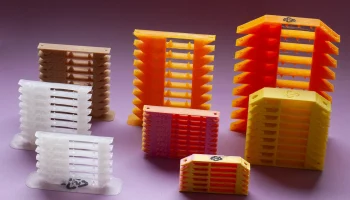
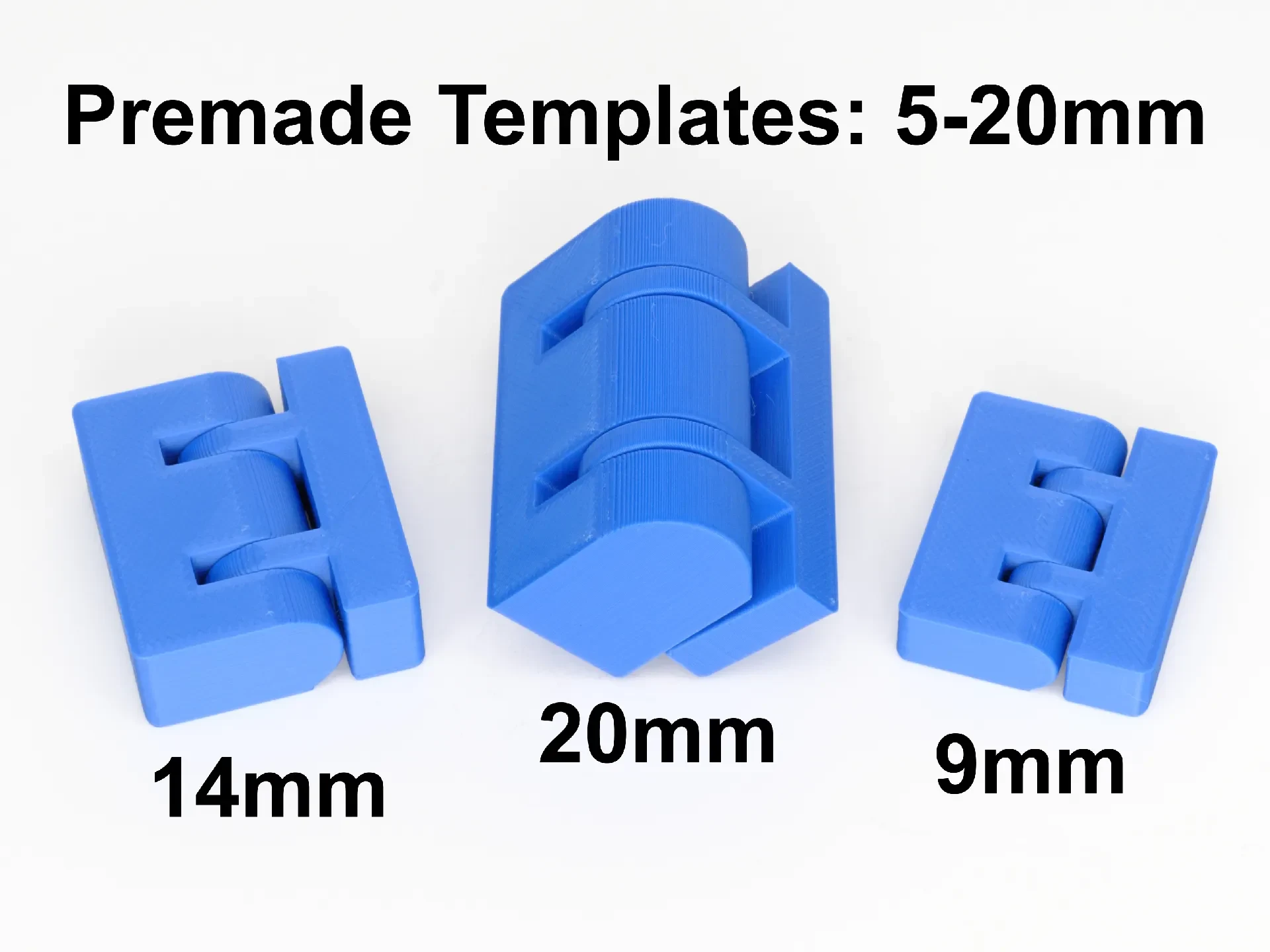
Шаблоны упакованы в zip-файлы, которые включают файлы stl и Step, а в имени файла указывается высота/толщина. Одинарные, двойные и тройные версии измен��ют количество взаимосвязанных секций. Двойные и тройные версии обеспечивают повышенную прочность и стабильность.
Особенности
Да, я признаю, что FlexiDino — забавные принты. И да, у кольчуги НАСА классная артикуляция. Однако в некоторых случаях соединения Flexify лучше.
Простота в использовании. Новички могут использовать шаблон в слайсере. Профессионалы могут импортировать файлы шагов в САПР или создавать собственные шаблоны.
Легко распечатать. В взаимосвязанных деталях используются жестко контролируемые свесы без перемычек.
Сильный. Здесь нет изолированных, вертикальных частей с небольшим поперечным сечением. Это также уменьшает количество слоев, требующих ретракции.
Гладкий. Отсутствие мостов и уменьшенная ретракция помогают создать гладкий сустав.
Тонкий. Соединения Flexify могут иметь толщину 5-6 мм. Однако более толстые соединения создают более прочные отпечатки.
Сделайте его гибким (с помощью PrusaSlicer)
PrusaSlicer или аналогичный современный слайсер — лучший вариант для новичков, желающих создать гибкую печать. Вы можете воссоздать следующий учебник с файлами в папке «Пример» и увидеть готовый пример с помощью MK4S example.3mf или CoreOne example.3mf. Обратите внимание на красные стрелки-выноски на скриншотах. Если вы хотите пропустить урок, попробуйте один из тестовых отпечатков.
1. Выберите шаблон, соответствующий высоте вашего исходного дизайна. Важно максимально точно совместить высоту. Если ваш дизайн находится между двумя размерами шаблона, округлите его до ближайшего. Если ваш дизайн более чем на 2 мм выше шаблона, он не будет работать. Если ни одна из высот не подходит для вашего дизайна, обрежьте исходный дизайн или создайте собственный шаблон (описано в разделе «Продвинутые пользователи»).
Будьте осторожны с масштабированием. В PrusaSlicer шаблон автоматически получит то же масштабирование, что и исходный объект, но масштабирование не должно работать должным образом. Не используйте неравномерное масштабирование. Вы можете использовать равномерное масштабирование с теми же оговорками, что и другие проекты печати на месте. Увеличение масштаба увеличивает зазор между деталями, а уменьшение масштаба уменьшает зазор между деталями.
2. Загрузите исходный дизайн в PrusaSlicer и выберите имя файла на боковой панели, чтобы выделить дизайн. Посмотрите на раздел «Манипулирование объектами» (расположенный в правом нижнем углу, чуть выше кнопки «Разрезать сейчас») и убедитесь, что положения X и Y расположены по центру печатной платформы. Если начать с центрирования детали, это упрощает процесс последующего выравнивания шаблона.
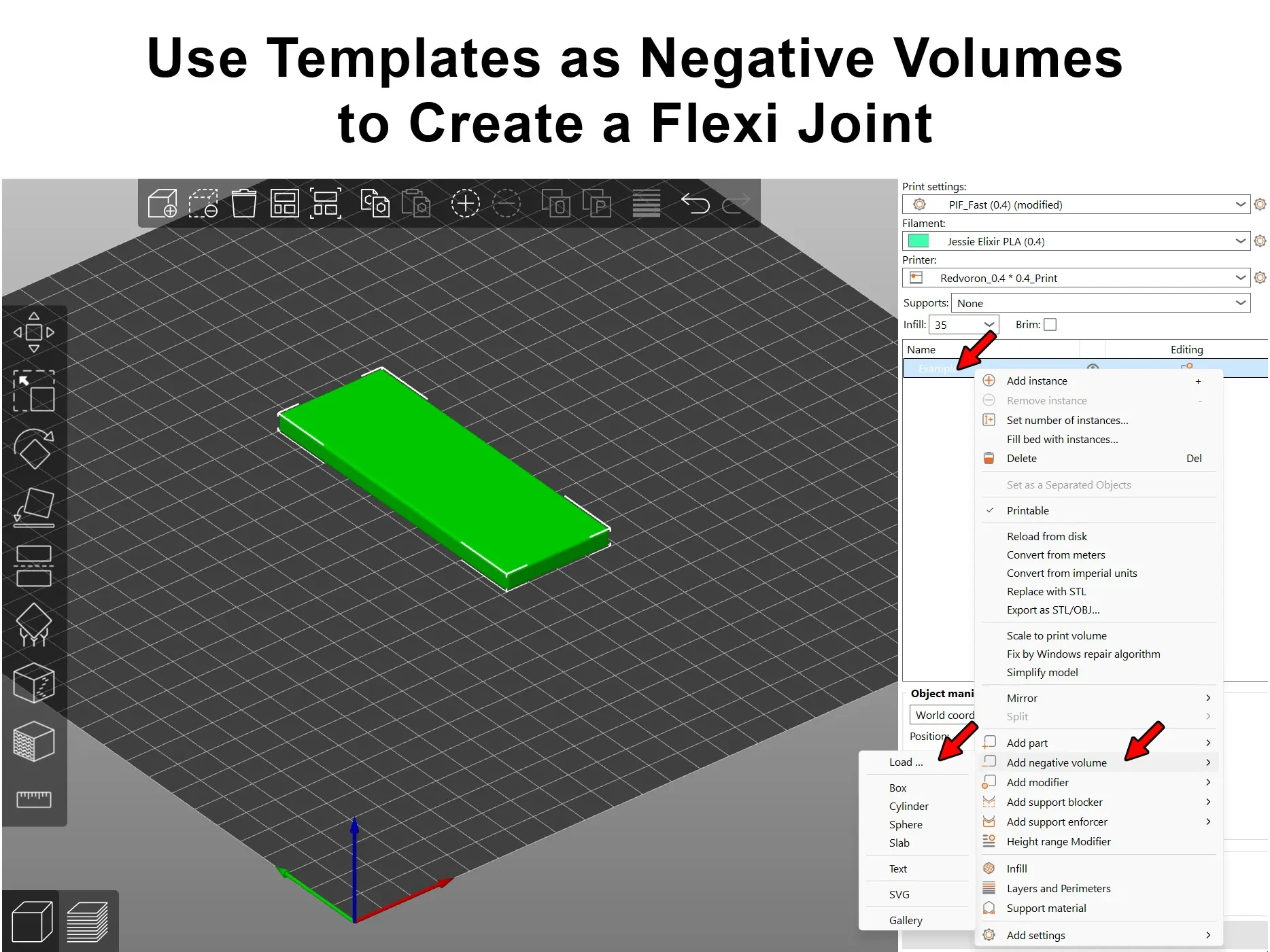
3. Щелкните правой кнопкой мыши имя файла, чтобы открыть меню параметров. Выберите «Добавить отрицательный объем», а затем «Загрузить», чтобы выбрать загруженный шаблон. После этого шаблон появится на печатной платформе в виде прозрачной тени.
4. Нажмите на шаблон, чтобы выбрать его, и при необходимости поверните. Нажмите R, чтобы вращать мышь, или вращайте вокруг оси Z в разделе «Манипулирование деталями». Как и в шаге 2, убедитесь, что позиции X и Y