Идентификатор собаки с шестигранным узором - полностью на...
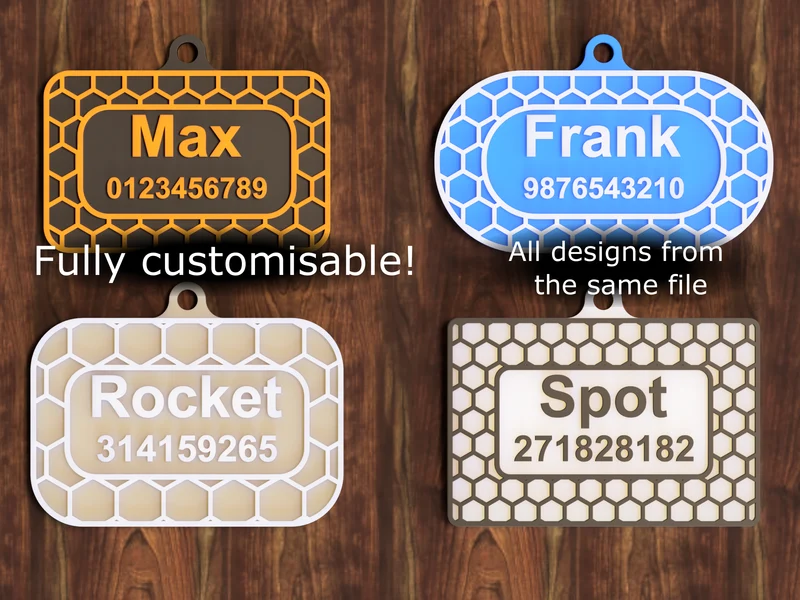
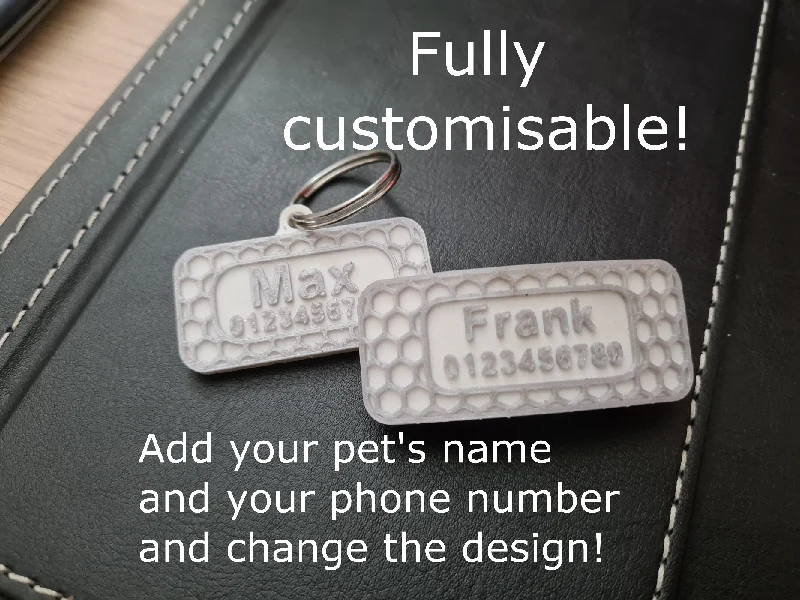
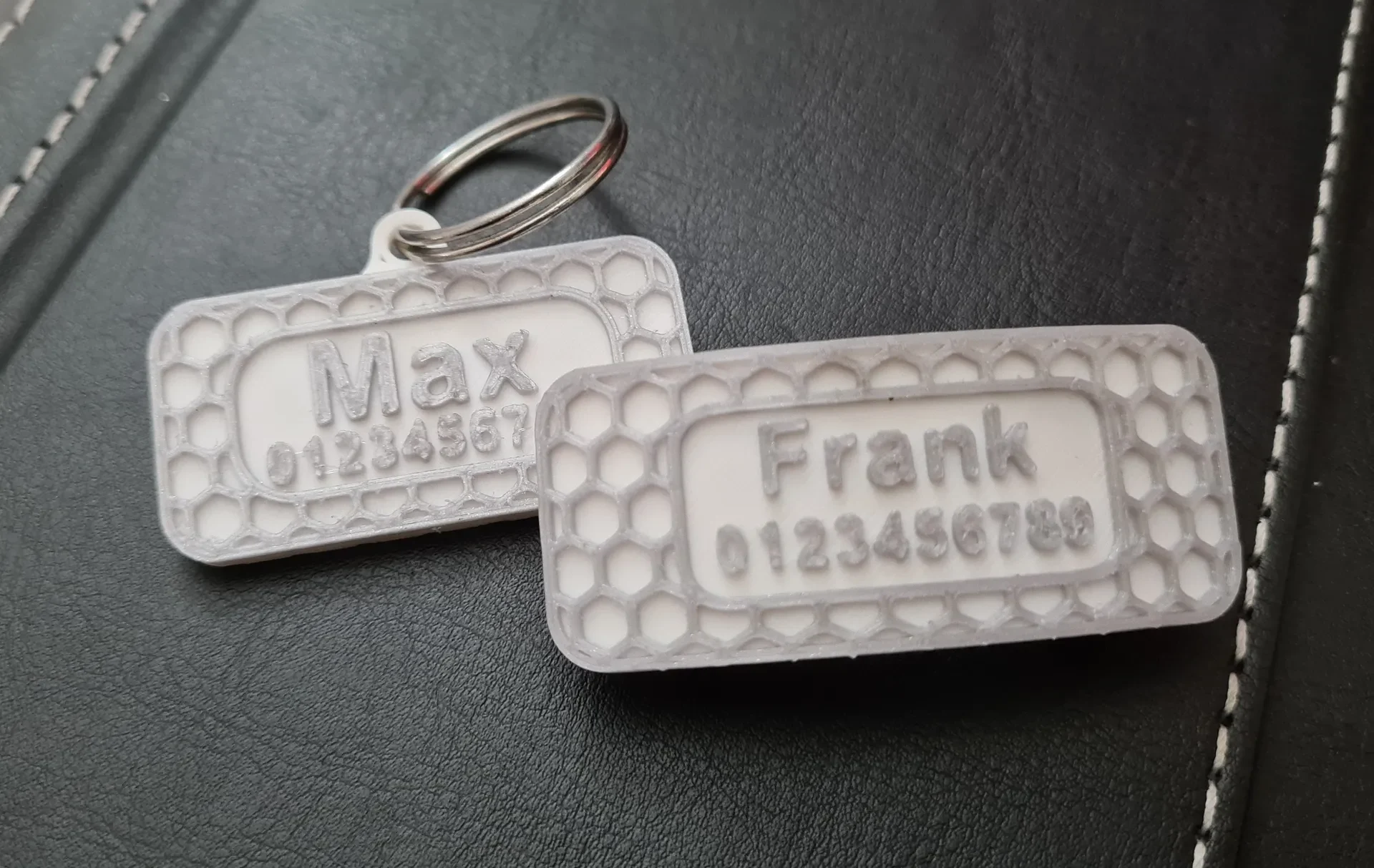
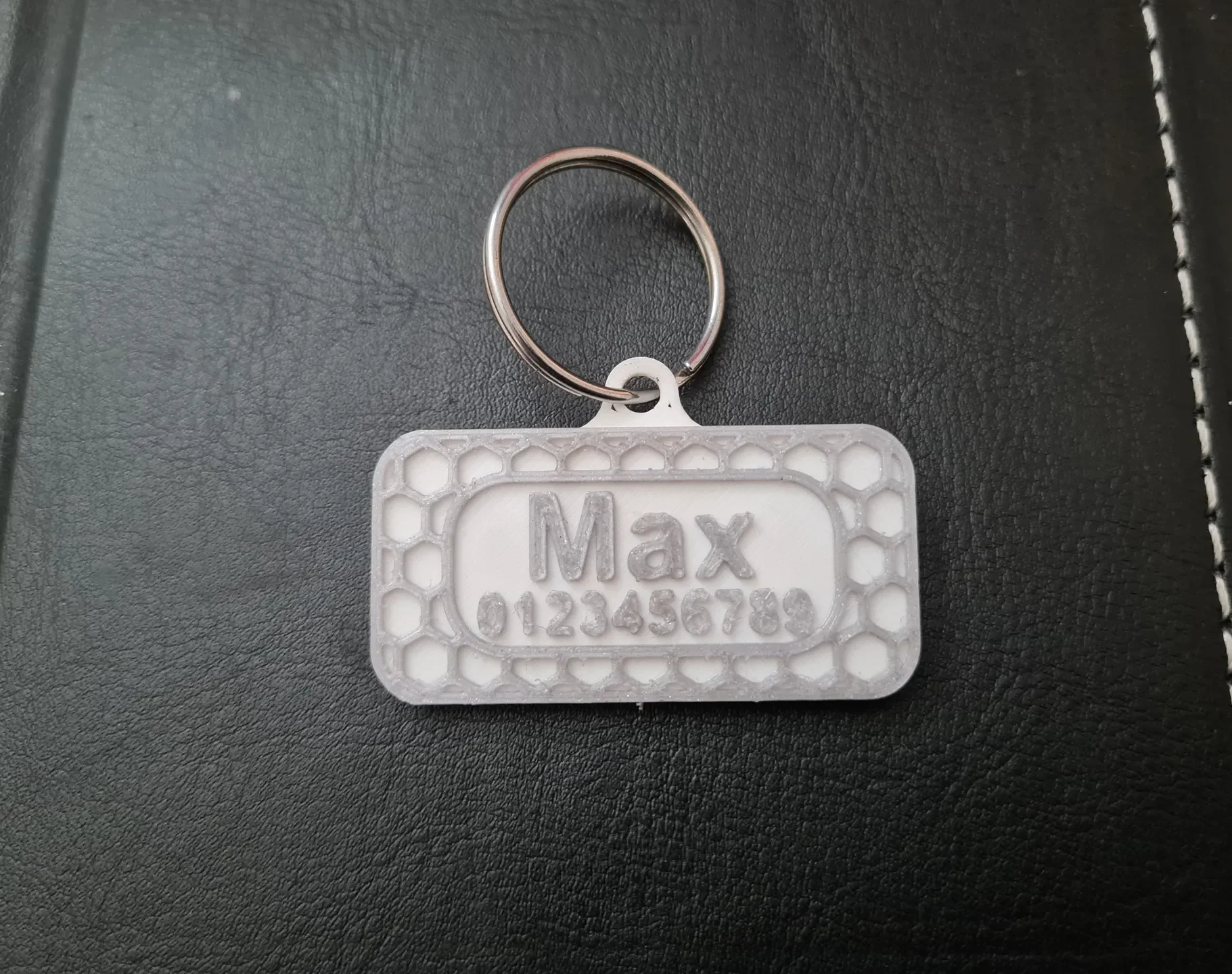
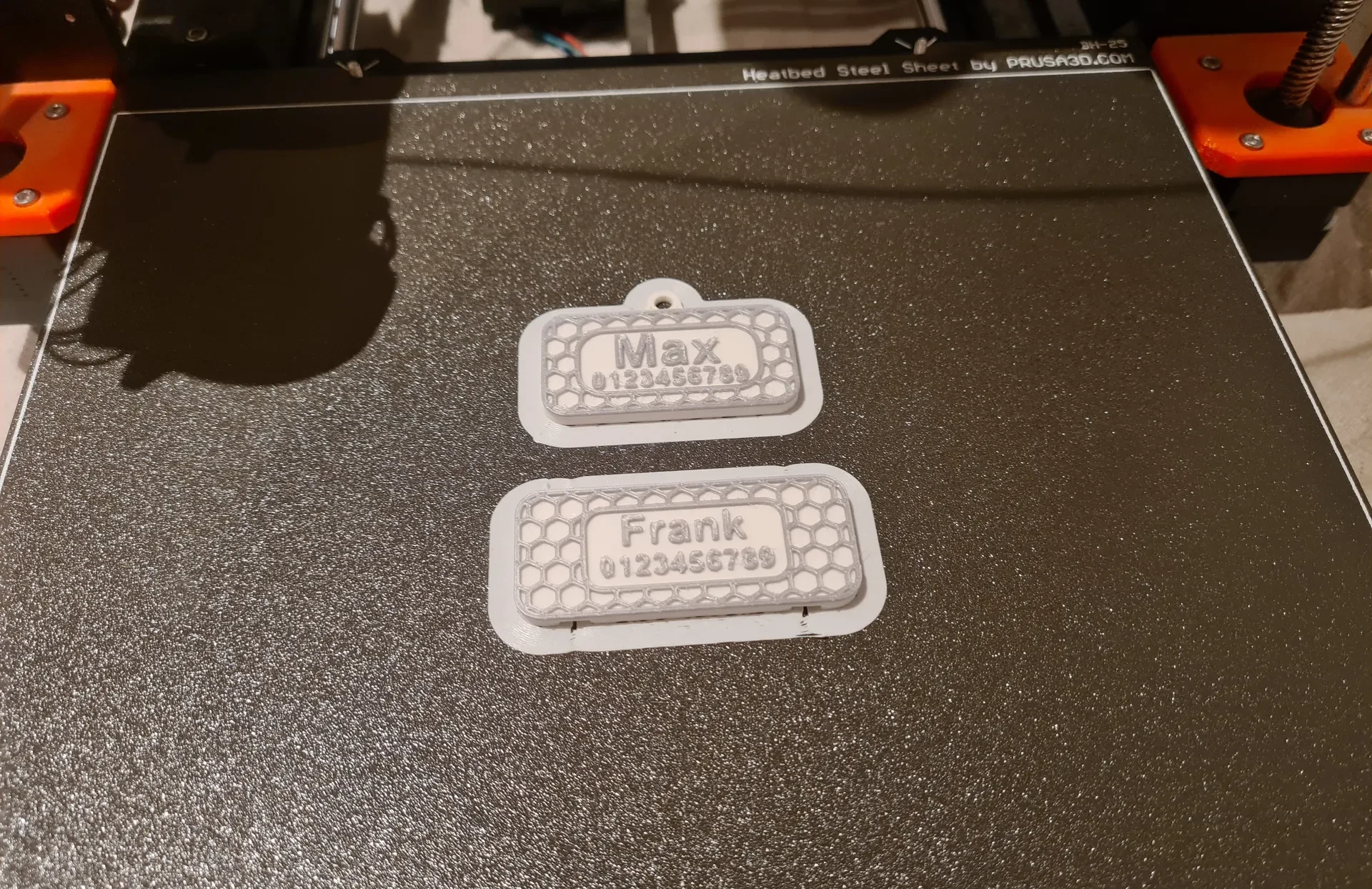
Это параметрический дизайн идентификационной бирки для собак. Лицо имеет настраиваемый текст имени и номера телефона, шестигранный узор, основной размер/форму тела, а все размеры полностью и легко настраиваются в Fusion 360 с использованием раздела «Параметры пользователя». Модель также печатается в двух цветах (опционально), используя изменение цвета на высоте слоя в PrusaSlicer — MMU не требуется. Это помогает создать контраст с именем/номером на бирке, и у вас есть свобода ��ыбора дизайна: основной цвет корпуса и цвет акцента.
Если вы загрузите файлы fusion 360, пользовательские параметры можно будет изменить, чтобы изменить практически все аспекты дизайна. Идеально подходит для полной настройки дизайна и для начинающих пользователей программного обеспечения для 3D-моделирования.
Если у вас есть PrusaSlicer 2.6 (в альфа-версии на момент написания этого поста), вы также можете добавить текст в слайсер, для этой цели предусмотрены пустые STL, а ниже приведена ссылка на видеоурок. Я бы порекомендовал выполнить настройку в Fusion 360, так как таким образом вы получите модель, которая точно подойдет к ошейнику вашего питомца.
Полная информация о настройке и нарезке представлена ниже.
Настройки печати
Нить: Polyterra PLA белого цвета и серый Prusament.
Высота слоя: 0,2 мм
Опоры: Нет, модели проектируются со всеми выступами, напечатанными с использованием перемычек.
Заполнение: ТЭГИ: 15 %, сетка, используйте больше или даже 100 % в зависимости от требований к прочности. КРЮКИ: 100% концентрическое наполнение для максимальной прочности.
Периметры и верхний/нижний слои: 3 или 4 или даже больше, если вам нужна большая прочность.
Глажение: Да, используйте это, чтобы получить красивую верхнюю часть детали именной бирки, должно помочь заполнить любые дыры в верхнем слое.
Настройка Fusion 360
Fusion 360 бесплатен для личного использования (на момент написания этой статьи), ссылка для его скачивания находится здесь. Это довольно интуитивно понятная программа САПР, и, следуя этому руководству, вы сможете изменять все ключевые элементы дизайна. Если вы предпочитаете не использовать CAD, я предоставил несколько пустых STL, и вы можете использовать доступный здесь PrusaSlicer 2.6 (альфа) для добавления текста; более подробную информацию см. в разделе «Техника нарезки» ниже.
Версии
Есть две версии этой конструкции. Выберите один в зависимости от желаемого способа крепления.
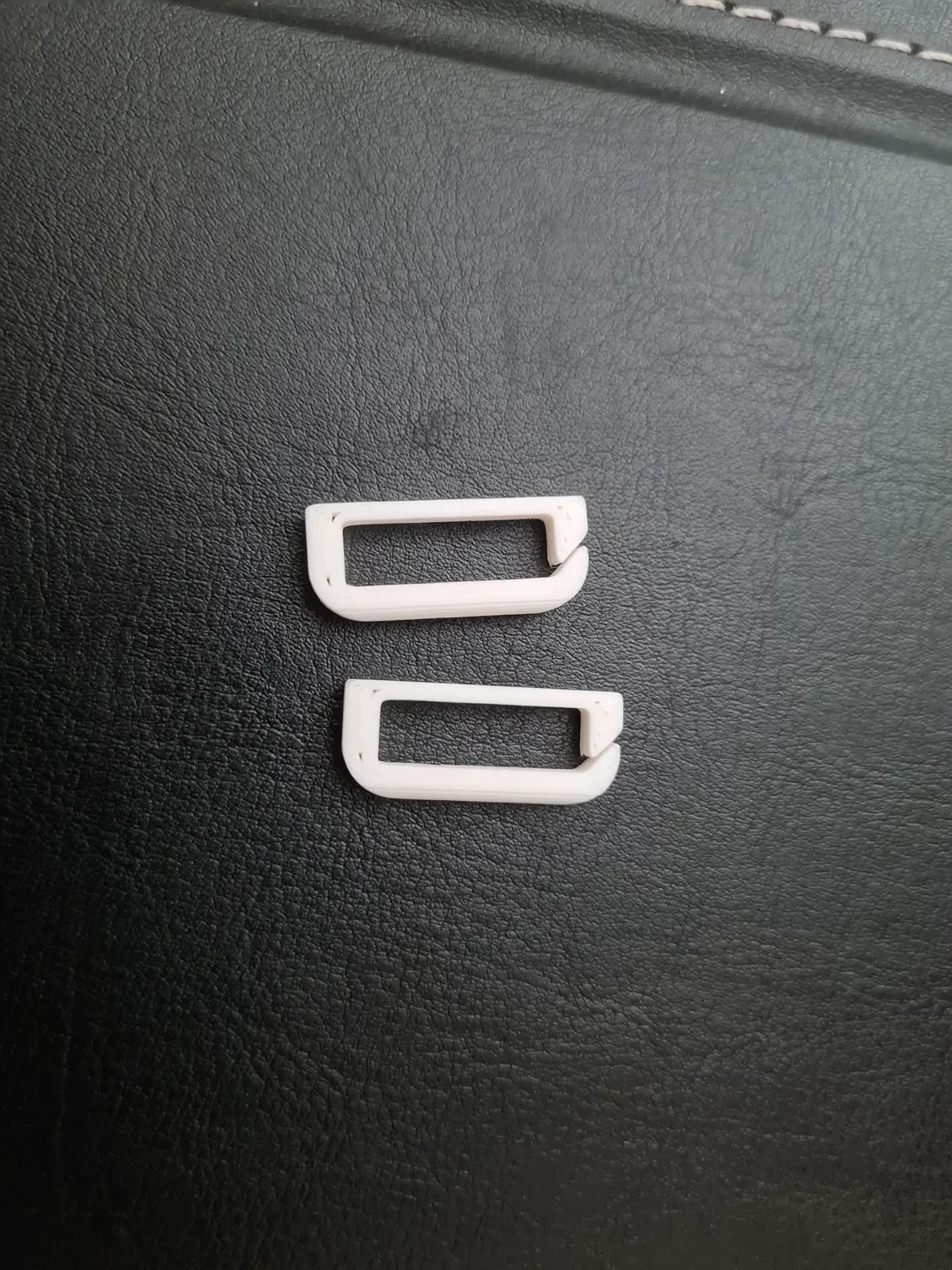
Версия брелока
В этой версии из бирки выступает небольшое отверстие, поэтому ее можно прикрепить к ошейнику с помощью крепления типа брелока.
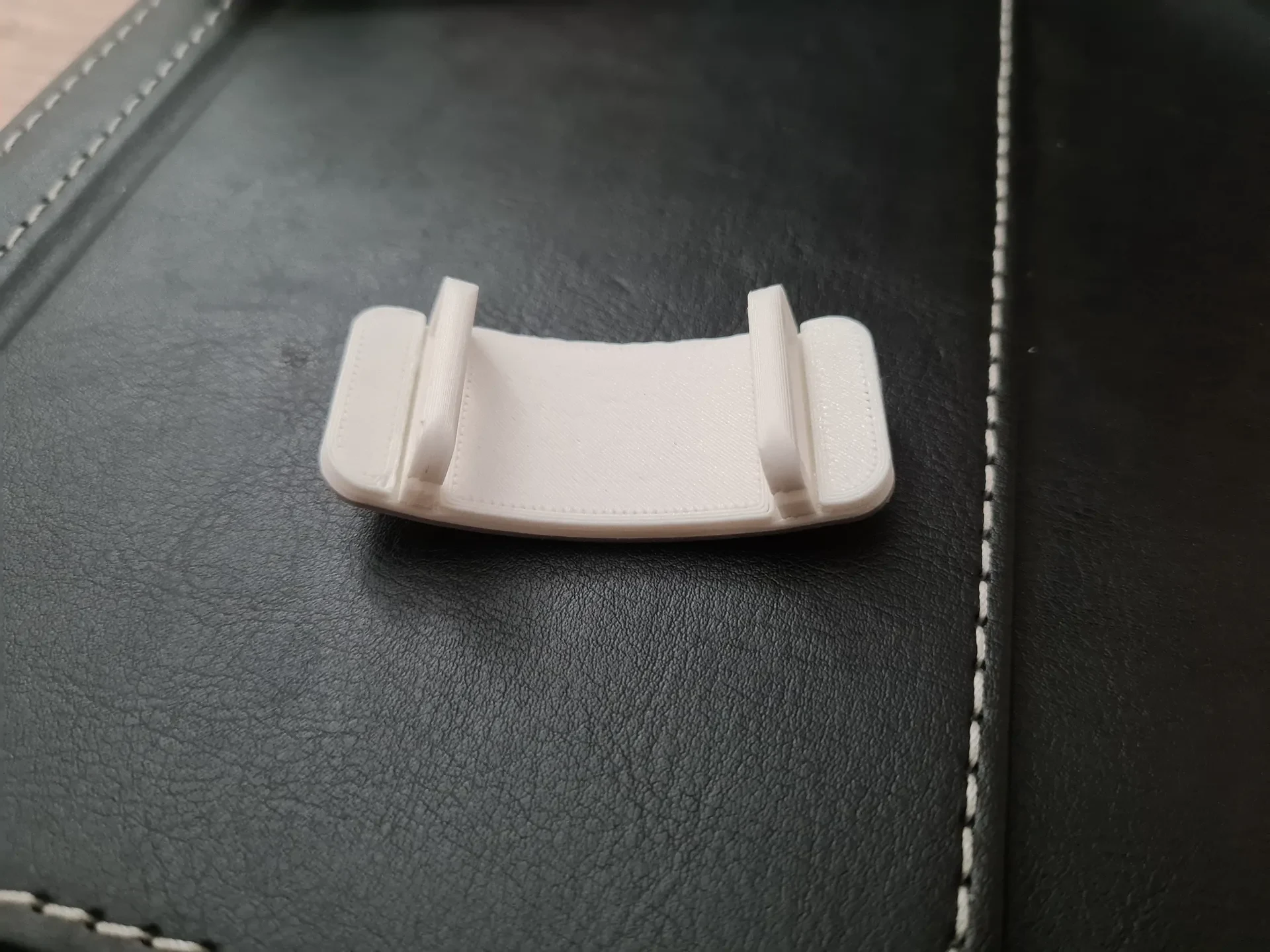
Барная версия
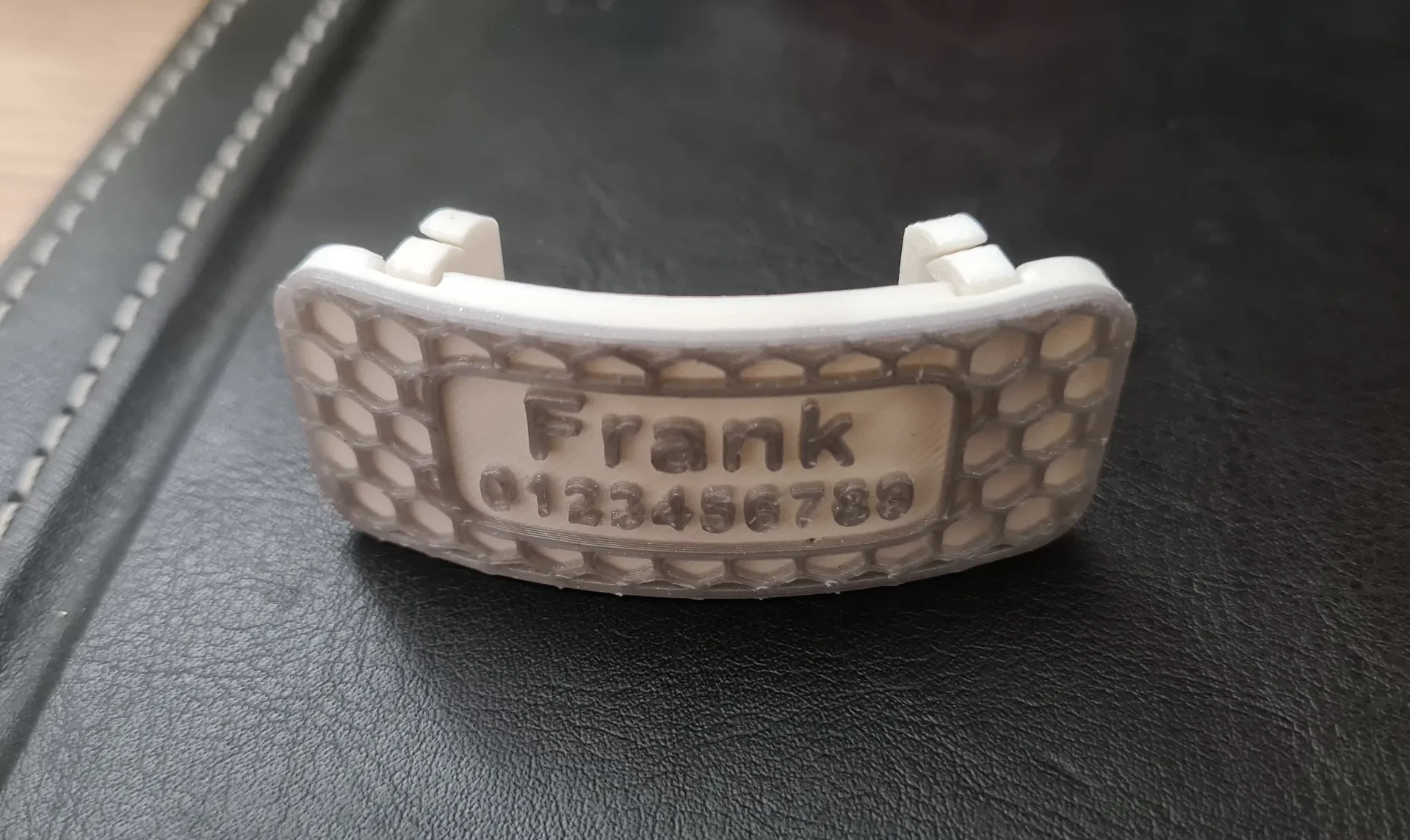
В этой версии есть напечатанные на 3D-принтере «крючки», которые обхватывают воротник, позволяя бейджу с именем прилегать к воротнику заподлицо и на одной линии с ним. Здесь показано вокруг листа бумаги. Моя собака сейчас с моими родителями!
Изменение имени и номера телефона
Нажмите стрелку раскрывающегося списка рядом со словом «эскизы», чтобы отобразить все эскизы в модели. Щелкните правой кнопкой мыши «NameSketch» или «NumberSketch», а затем выберите «Редактировать эскиз». Откроется эскиз, содержащий имя и номер. Дважды щелкните синюю область внутри текста, и появится текстовое поле редактирования.
Измените текст имени или номера, шрифт, жирность и т. д., но оставьте высоту, поскольку это пользовательский параметр (подробно ниже). Нажмите «ОК» и «Завершить эскиз», и имя и все использующие его функции обновятся (если этого не произойдет, нажмите «Изменить»> «Вычислить все»). Те же действия применимы и к номеру телефона. Если имя и номер совпадают, это можно исправить, изменив параметры пользователя. Если вы хотите, чтобы имя или номер были пустыми, просто введите пробел в качестве текста.
Параметрическое проектирование
В Fusion 360 убедитесь, что на панели инструментов вверху выбрано «сплошное». Затем нажмите раскрывающийся список «Изменить». «Изменить параметры» должно быть внизу над «вычислить все».
Выбор «изменить параметры» должен вызвать меню, которое выглядит следующим образом:
Чтобы упорядочить названия параметров по алфавиту, нажмите заголовок столбца «Имя» вверху второго столбца. Я назвал все параметры буквой_ в начале имени каждого параметра, так как этот порядок является хорошим для их изменения. Нажмите на число в столбце «Выражение», чтобы изменить его на то, что вы хотите. Некоторые параметры помечены как ДОПОЛНИТЕЛЬНОЕ ИЗМЕНЕНИЕ в t.