Панель параметрической организации (Fusion 360)......

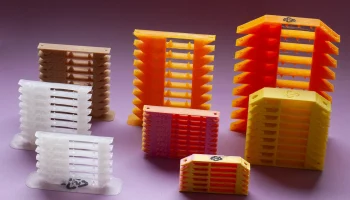
Каждому нужны разделительные лотки для сортировки и систематизации, но лотки для запасов редко бывают идеального размера с отделениями, идеальными для ваших нужд. Параметрически спроектированные модели обеспечивают автоматическое проектирование и легкую настройку!
Прежде всего, вам понадобится Autodesk Fusion 360 для изменения параметров этого проекта. Он очень прост в использовании, на YouTube доступно множество обучающих программ, его можно бесплатно загрузить для личного исп��льзования, и он очень мощный. Существует множество вариантов программного обеспечения САПР, но я считаю, что Fusion 360 — это идеальное сочетание мощности и простоты использования. Я часто обнаруживал, что когда люди начинают с чего-то вроде TinkerCAD или SketchUp, к тому времени, когда они тратят время на освоение, они обнаруживают верхние пределы возможностей программного обеспечения и все равно должны переключиться. Fusion 360 идеально подходит для призматических форм и сборок, распространенных в инженерном деле и дизайне изделий, однако он не идеален для органических моделей, сложных текстур или сложных сеток.
Загрузите Fusion 360 здесь.
Загрузив Fusion 360, загрузите прилагаемый файл .f3d, откройте «Панель данных» и выберите «Загрузить»:
Выберите файл «Панель параметрической организации» там, где вы его сохранили, и загрузите его:
Откройте модель «Панель параметрической организации», и ваш экран должен выглядеть примерно так:
Перейдите на вкладку «Изменить» и выберите «Изменить параметры», чтобы открыть меню «Параметры». Альтернативно вы можете использовать горячую клавишу «S» и ввести «Изменить параметры» в строке поиска:
Используя меню «Параметры», вы можете выбрать значения и изменить их на допустимые значения. Хотя любой параметр можно изменить, значения «Избранное» являются наиболее важными. Отрегулируйте Compartment_Width, Compartment_Length, столбцы, строки и общую высоту. Если вас беспокоят общие размеры длины и ширины, они отображаются ниже в диалоговом окне как «Внешняя_ширина и Внешняя_длина:
После того, как вы скорректировали значения, вы можете дважды щелкнуть модель и выбрать „Сохранить как сетку“:
В диалоговом окне „Сохранить как сетку“ выберите „Формат“ (чаще всего используется STL Binary или 3MF), „Тип единицы измерения“ (любой, который вы предпочитаете, но лучше всего подойдет миллиметр) и „Уточнение“ (высокое):
Оттуда просто перенесите сетку в нужный слайсер, используйте настройки и распечатайте!
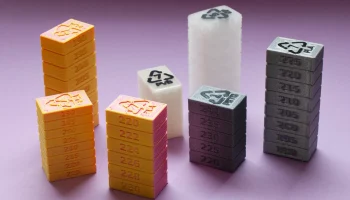
Я включил файл под названием „Образец лотка параметрической организации“, чтобы вы могли скачать его и изучить. Этот образец имеет следующие параметры:
Ширина отсека: 12 мм
Высота отсека: 25 мм
Колонки: 3
Рядов: 2
Общая высота: 8 мм
Если вы хотите отправить чаевые:
Венмо: @Дэйв-Соважо
Paypal: davesauvageau@yahoo.com